




商品ページで配列の表記を見て、迷っていませんか?
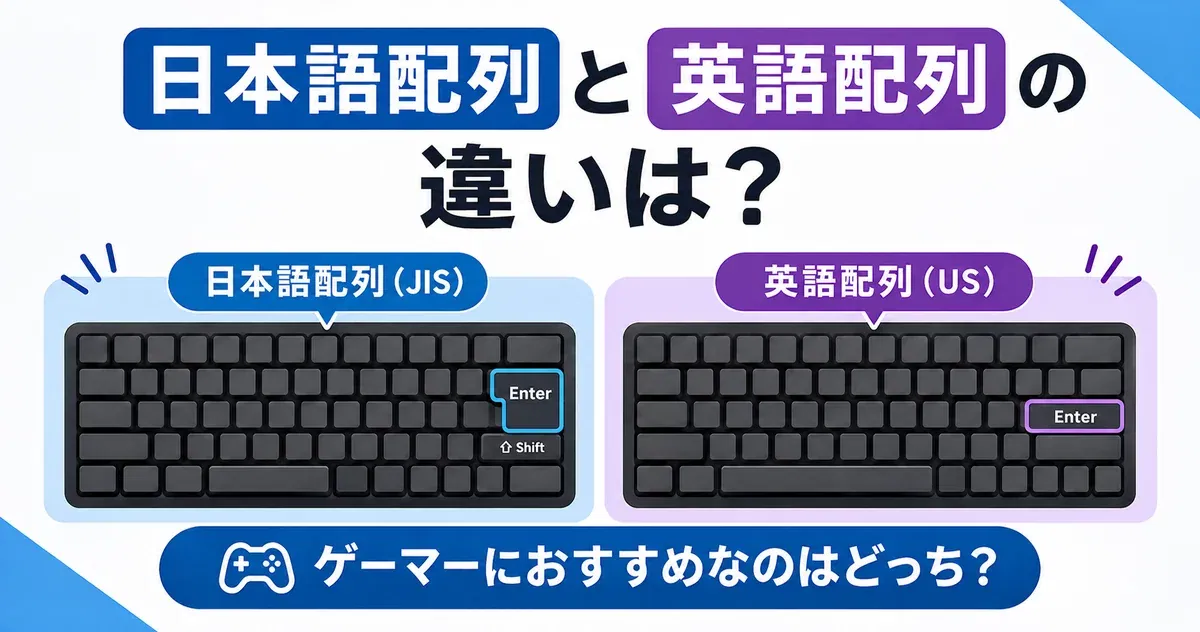
日本語配列(JIS配列)と英語配列(US配列)の違いは、日本語入力用キーの有無、Enterキーなどの形、記号キーの位置の3つです。
FPSで使うWASDの位置は同じなので、配列だけでゲームが上手くなるわけではありません。
この記事では、ゲーム歴25年の筆者が、ゲーマー目線で違いと選び方を解説します。
- 日本語配列と英語配列の違いとメリット・デメリット
- FPSの操作やゲーム中のチャットで出る違い
- 使い方別の、日本語配列・英語配列がおすすめな人
- 英語配列で日本語入力する方法(Windows 11)
日本語配列と英語配列の違いは?
アルファベットの並び(QWERTY配列)はどちらも同じで、違うのはその周りのキーです。
文字キーの位置は変わらないため、配列を変えても文字の打ち方そのものは変わりません。
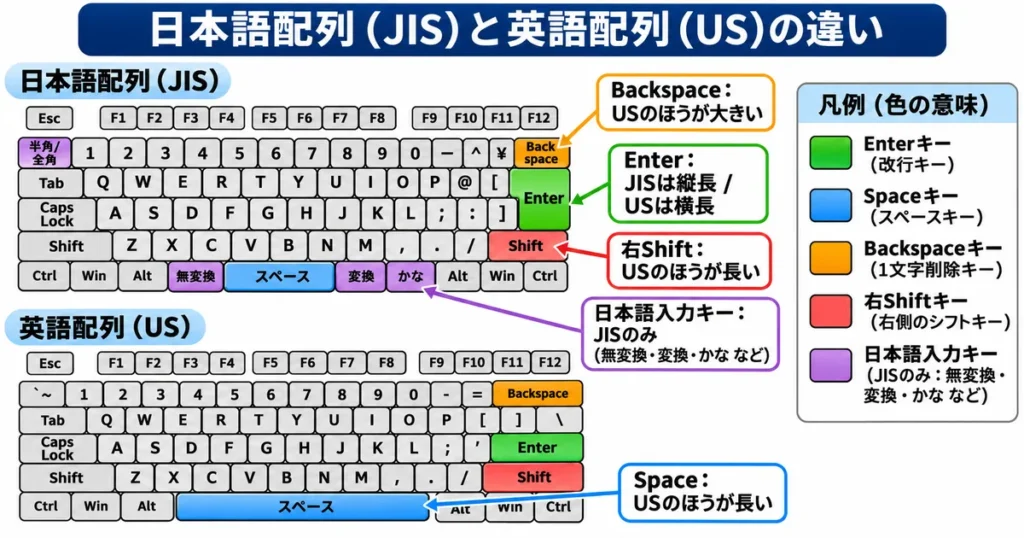
Enter・Shift・スペースキーの形状と配置
大きなキーの形が違うのは、日本語配列に日本語入力用のキーが加わっているからです。
キーが増えたぶん、ほかのキーが縮んだり形を変えたりしています。
01Enterキー
日本語配列のEnterキーは2段にまたがるため、面積が大きくなっています。
一方、ホームポジション(指を置く基本の位置)からの距離では、英語配列のEnterキーが右手の小指のすぐ近くにあり、日本語配列はやや遠い位置です。
02スペースキー
日本語配列では、スペースキーの左に「無変換」、右に「変換」「カタカナ/ひらがな」が並びます。
この3つのキーのぶん、スペースキーが短くなっています。
ひらがな
03右Shiftキー・Backspaceキー
日本語配列には、右Shiftの左に「ろ」キー、Backspaceの左に「¥」キーがあります。
この2つのキーが場所を使うため、右ShiftとBackspaceが小さくなっています。
Enterキーが逆L字型なら日本語配列、横長なら英語配列と覚えておくと、商品画像でもすぐに見分けられます。
※ 補足
図はキー配置の違いを説明するための簡略図です。スペースキーの長さなどはメーカーや製品によって異なるため、購入前に商品画像で形を確かめておくと安心です。
記号キーと日本語入力キーの違い
形以上に戸惑いやすいのが、記号の位置です。
同じキーを押しても、配列によって入力される記号が変わります。よく使う記号の入力方法は次のとおりです。
| 記号 | 日本語配列 | 英語配列 |
|---|---|---|
| @ | 専用キー(Pの右) | Shift+2 |
| "(ダブルクォーテーション) | Shift+2 | Shift+'(Enterの左) |
| '(シングルクォーテーション) | Shift+7 | 専用キー(Enterの左) |
| :(コロン) | 専用キー(;の右) | Shift+; |
| _(アンダーバー) | Shift+「ろ」 | Shift+- |
日本語入力用のキーにも違いがあります。
日本語配列には、日本語入力のための次のキーがあります。
日本語入力のオン・オフを切り替える
キーボードの左上に配置ひらがな・カタカナ・漢字への変換に使う
スペースキーの左右に配置ひらがな
入力する文字の種類を切り替える
英語配列にはこれらのキーがありません。
半角/全角キーの位置には「`(バッククォート)」キーがあり、日本語入力の切り替えは「Alt+`」などのキー操作で行います。
日本語配列と英語配列のメリット・デメリット
日本語配列は「日本語入力」と「慣れ」、英語配列は「記号入力」と「製品の選択肢」が強みです。
どちらが上というより、得意なことが違うと考えると選びやすくなります。
日本語配列のメリット・デメリット
メリット
- 半角/全角キーを1回押すだけで、日本語と英字の入力を切り替えられる
- 学校や職場のパソコンの多くが日本語配列なので、どこでも同じ感覚で打てる
- 国内の家電量販店で扱う製品が多く、実物を触って選びやすい
デメリット
- Backspaceキーや右Shiftキーが英語配列より短く、押しにくいと感じる場合がある
- 記号キーがあちこちに分かれていて、記号を多く打つ作業では手間がかかる
- キーに「かな」が印字されているモデルが多く、見た目がごちゃつきやすい(かな刻印なしのモデルもある)
- 海外メーカーのゲーミングキーボードには英語配列だけのモデルもあり、ほしいモデルに日本語配列版がないことがある
慣れた配列のまま打てるのは、毎日使う道具として大きな強みです。
また、IMEの設定で変換キーに日本語入力の切り替えを割り当てることもできます。
英語配列のメリット・デメリット
メリット
- Enterキーが横長で、Backspaceキーと右Shiftキーも長い
- 海外のゲームやソフトで使われるキー表記と合わせやすい
- かなの刻印がなく、キーの見た目がすっきりしている
- 海外メーカーのモデルや、交換用キーキャップの選択肢が多い
デメリット
- 半角/全角キーがないため、日本語入力の切り替えにキーの組み合わせや設定が必要
- 日本語配列に慣れていると記号の位置を覚え直す必要があり、職場などの日本語配列と行き来すると打ち間違えやすい
- 国内の店頭では扱いが少なく、購入前に実物を試しにくい
キーキャップを選びやすいのは、英語配列はスペースキーの長さがほぼ統一されているためです。
日本語入力の切り替えも、キーの割り当てを変えられるキーボードなら好きなキーに設定できます(Windowsでの方法は後半で紹介します)。
では、ゲーム中の操作やチャットでは、配列によってどんな差が出るのでしょうか?
次で詳しく見ていきます。

FPSゲームでは日本語配列と英語配列どっちがいい?
FPSで差が出るのは、操作そのものではなく日本語チャットやキー割り当てといった「操作以外」の場面です。
キーごとに、順番に確認していきましょう。
WASD・Shift・Ctrl・スペースキーの操作性
FPSでよく使うキーを、配列ごとに比べると次のようになります。
| キー | よく使う操作(例) | 配列による違い |
|---|---|---|
| WASD | 移動 | なし(同じ位置) |
| 左Shift | ダッシュ・歩き | なし(同じ位置) |
| 左Ctrl | しゃがみ | なし(同じ位置) |
| スペース | ジャンプ | 日本語配列は短め |
※操作の割り当てはゲームによって異なります。
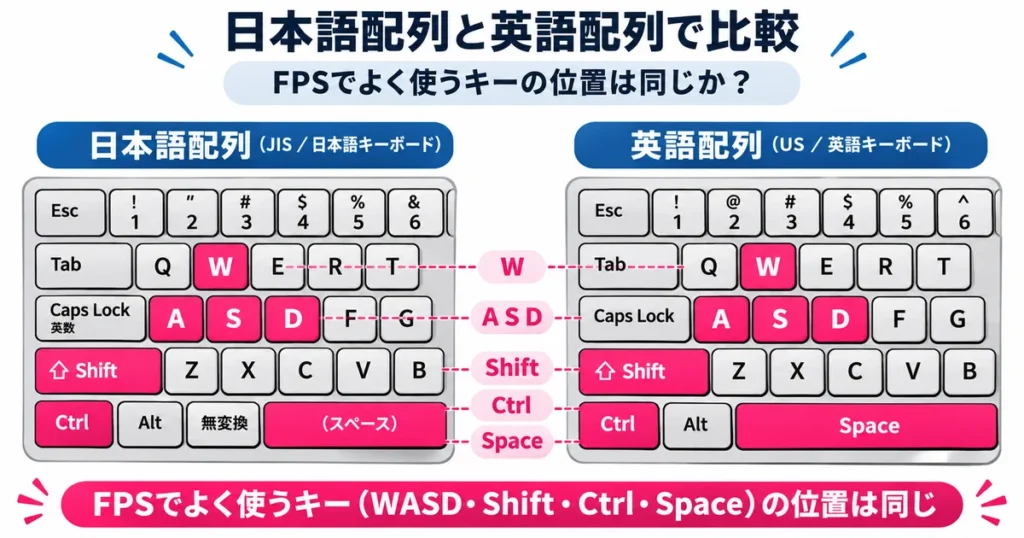
左手で押すキーは、Tab・Caps Lock・左Shift・左Ctrlまで、どちらの配列も同じ並びです。
配列を変えても、指の置き方を覚え直す必要はありません。
唯一の違いはスペースキーの長さです。
日本語配列は短めですが、どちらもキーボードの中央に置かれているため、親指で押す位置は大きく変わりません。
左端を親指で押すクセがある人は、すぐ左に無変換キーがあるので、商品画像で長さを確かめておくと安心です。
なお、キーの反応の速さに関わるのは配列ではなく、キーのスイッチや設定です。
反応速度にこだわりたい人は「ラピッドトリガーとは?初心者にいらない?仕組みとデメリットを解説」も参考にしてみてください。
ゲーム中のチャットやキー割り当てでの違い
配列の差を実感しやすいのは、ここからの場面です。
日本語チャットの切り替え
日本語配列は半角/全角キー1つで日本語入力に切り替えられるため、試合の合間にチャットを打つのが手軽です。
その反面、キーボードの左上にあるので、ゲーム中に手が当たって入力状態が変わってしまうことがあります。
日本語入力がオンのままゲームに戻ると、WASDが文字入力として扱われ、移動できなくなるゲームもあるので気をつけましょう。
英語配列には半角/全角キーがないため、こうした誤操作は起きにくい一方、日本語に切り替えるには2つのキーを同時に押すことになります。
💡ポイント
日本語配列で誤操作が気になる人は、キーボードの専用ソフトでキーの割り当てを確認しましょう。対応している製品なら、半角/全角キーを無効にしたり、別のキーに変えたりできます。
キー割り当て(キーバインド)
海外のゲームには、英語配列のキー位置を前提に作られているものがあります。
そのため日本語配列では、設定画面のキー名とキーボードの刻印が一致しないことがあります。
たとえば、英語配列の左上にある「`」キーに機能が割り当てられていると、日本語配列ではその位置が半角/全角キーになるため、表示どおりのキーが見つかりません。
筆者も、海外のゲーム解説動画で紹介されたキーが、自分のキーボードの刻印と違って戸惑った経験があります。
また、ゲームによっては半角/全角・無変換・変換といった日本語配列だけのキーに、操作を割り当てられない場合もあります。
| 困りごと | 日本語配列 | 英語配列 |
|---|---|---|
| チャットの切り替え | キー1つで簡単 | キーの組み合わせが必要 |
| 入力状態の誤切り替え | 半角/全角キーで起きやすい | 起きにくい |
| 海外ゲームのキー表記 | 刻印とずれることがある | 刻印と一致しやすい |
日本語チャットをよく使うなら日本語配列、海外ゲームの設定や情報に合わせたいなら英語配列が扱いやすいでしょう。
日本語配列と英語配列はどっちがおすすめ?
基本は日本語配列、英語配列は「選ぶ理由」があるときに選ぶと考えると、後悔しにくくなります。
ここまでの違いを、使い方ごとに当てはめてみましょう。
日本語配列のキーボードはこんな人におすすめ
-
初めてゲーミングキーボードを買う人
今使っている配列のまま、覚え直さずに使い始められる
-
ゲームと仕事・学校でキーボードを使う人
職場や学校のパソコンと同じ配列なので、打ち間違えにくい
-
ゲーム中に日本語でチャットすることが多い人
試合の合間でも、すぐに日本語を打てる
-
かな入力を使う人
キーに「かな」が印字されたモデルを選べる
英語配列のキーボードはこんな人におすすめ
-
ほしいモデルが英語配列でしか売られていない人
配列より、機能やデザインを優先できる
-
FPSが中心で、最新モデルから選びたい人
新しい機能のモデルを、配列で絞らずに比べられる
-
海外の解説動画を見ながらキー設定をする人
動画のキー表記とキーボードの刻印がそろう
-
英語でのチャットや記号の入力が多い人
英語の入力に合わせた並びをそのまま使える
FPSが中心の人は、遊んでいるゲームでどれくらいチャットを使うか、ほしいモデルにどちらの配列があるかの2点で決めると迷いません。
購入するときは、商品名やスペック表にある「日本語配列(JIS)」「英語配列(US)」の表記を必ず確認しましょう。
メーカーによっては、日本語配列版の製品名に「JP」と付いています。
配列が決まったら、次はキーの軸やサイズを選びましょう。FPS向けの選び方は「FPS初心者向けゲーミングキーボード3万円以下おすすめ比較7選」で詳しく解説しています。
英語配列でも日本語入力はできる?
英語配列のキーボードでも、Windows 11なら日本語入力はできます。
使う日本語入力ソフト(Microsoft IME)は同じで、変わるのは切り替え方と最初の設定だけです。
日本語入力の切り替え方
英語配列には半角/全角キーがないため、次のどちらかで日本語入力をオン・オフします。
- Alt+`(バッククォート):最初から使える切り替え方
- 好きなキーに割り当てる:IMEの設定で、押しやすい組み合わせに変える
たとえば「Ctrl+Space」に割り当てる場合は、次の手順で設定します。
-
IMEの設定を開く
スタートメニューで「IME」と検索し、IMEの設定を開く
-
「キーとタッチのカスタマイズ」を開く
IMEの設定画面から選択する
-
「キーの割り当て」をオンにする
キー割り当ての設定を有効にする
-
IMEのオン・オフを割り当てる
Ctrl + Space → IME-オン/オフ
設定の詳しい内容は、Microsoft公式サポートでも確認できます。
キーボードの配列設定(Windows 11)
キーボードの刻印とは別に、Windowsには「どの配列のキーボードとして扱うか」という設定があります。
日本で売られているパソコンは、日本語配列の設定になっているのが一般的です。
そのまま英語配列のキーボードをつなぐと、「@」などの記号が刻印どおりに入力されません。
英語配列で使うときは、次の手順で設定を変えましょう。
-
「設定」を開く
「時刻と言語」→「言語と地域」を選ぶ
-
「言語のオプション」を開く
「日本語」の右にある「…」から選ぶ
-
「レイアウトを変更する」を選ぶ
「キーボードレイアウト」の項目から操作する
-
「英語キーボード(101/102キー)」を選ぶ
変更するレイアウトを指定する
-
サインアウトまたは再起動する
画面の案内に従って変更を反映する
パソコンによっては、管理者の権限があるアカウントでないと変更できない場合があります。
また、この設定はパソコンにつないだすべてのキーボードに適用されます。
ノートパソコンの日本語配列キーボードと、英語配列の外付けキーボードを同時に使うと、どちらかの記号が刻印とずれるので気をつけましょう。
まとめ|日本語配列と英語配列は使いやすさで選ぼう
今回は、日本語配列と英語配列の違いを、ゲーマー目線で解説しました。
最後にこの記事のポイントをおさらいしましょう。
この記事のポイント
- 違いは文字キーの周り(Enterやスペースの形、記号の位置、日本語入力用キー)だけで、FPSの操作キーの位置は同じ
- 日本語配列は「日本語チャットと慣れ」、英語配列は「記号入力と製品の選択肢」に強みがある
- ゲーム中の困りごとは配列で違い、日本語配列は半角/全角キーの誤操作、英語配列は日本語入力の切り替えの手間に注意
- 初めて買う人や、仕事・学校と兼用する人は日本語配列、ほしいモデルが英語配列だけなら英語配列が選びやすい
- 英語配列でも、Windows 11の設定で日本語入力ができる
どちらかが絶対に優れているわけではなく、自分の使い方に合うほうが「使いやすい配列」です。
迷ったときは、記事中の簡単診断でもう一度チェックしてみてください。
▼反応速度にもこだわりたい人は、ラピッドトリガー対応モデルも候補に入れてみましょう。
 ブロトピ:今日のゲーム情報