




「FPS初心者だけどゲーミングキーボードって必要?」「最初から高いモデルを買わないとダメ?」と悩んでいませんか?
結論から言うと、FPS初心者は3万円以下のモデルで十分です。
価格よりも「自分の用途に合っているか」「操作しやすいか」を重視して選ぶことが、上達への近道です。


この記事ではスイッチの種類・サイズ・ソフトウェア対応など初心者が迷いやすいポイントをわかりやすく解説し、実際に試す価値のある7モデルを徹底比較しています。
はじめてのゲーミングキーボード選びで失敗したくない方は、ぜひ最後まで読んでみてください。
FPS用キーボードの選び方4つのポイント
キーボード選びで失敗しないために、まず4つのポイントを押さえておきましょう。
① スイッチ(軸)の種類
キーボードのスイッチ(軸)は、打鍵感・反応速度・音量を決める最重要ポイントです。
スイッチのタイプはざっくり3種類。クリッキー(青軸)・タクタイル(茶軸)・リニア(赤軸・銀軸)に分けられます。
| 軸の種類 | 打鍵感 | 音の大きさ | FPS向き度 |
|---|---|---|---|
| 赤軸 | 軽くてなめらか | 静か | ★★★★★ |
| 茶軸 | 適度なクリック感 | 中程度 | ★★★★★ |
| 青軸 | しっかりカチカチ | 大きい | ★★★★★ |
| 銀軸 | 超軽量・超高速 | 静か | ★★★★★ |
赤軸はキーが最も軽く、クリック感が少なく静音性に優れているため、ボイスチャットでタイピング音を拾われたくない方や長時間プレイしたい方に向いています。
茶軸は赤軸と青軸の中間に位置し、適度なクリック感と打鍵音が得られるバランス型で、メカニカル初心者にもおすすめです。
② テンキーレス vs フルサイズ
キーボードのサイズはマウス操作の快適さに直結します。
| サイズ | 特徴 | FPS使いやすさ |
|---|---|---|
| テンキーレス(TKL) | コンパクト・マウス距離が近い | ◎ FPSに最適 |
| フルサイズ | テンキーあり・デスク占有大 | △ 作業兼用向け |
| 60%レイアウト | 超コンパクト | 〇 慣れが必要 |
テンキーレスのキーボードはマウスを操作するスペースを圧迫せず、マウスとキーボードの距離が自然と近くなるため、FPSゲームでより素早い反応が可能になります。
普段の作業でもキーボードを使う場合はフルサイズ、FPS専用で使うならテンキーレスを選ぶのが基本の考え方です。
③ ソフトウェア対応
専用ソフトウェアがあると、以下のカスタマイズが手軽にできます。
- キーマクロの設定(アクションを1キーに割り当て)
- RGBバックライトのカスタマイズ
- プロファイルの保存(ゲームごとに設定を切り替え)
初心者のうちはデフォルト設定でも十分ですが、専用ソフト対応モデルを選んでおくと後から設定を追い込めるので将来的に有利です。
④ 打鍵音と使用環境
深夜プレイや家族と同じ空間でプレイする場合、打鍵音は意外と重要です。
| 使用環境 | おすすめスイッチ |
|---|---|
| 夜間・静かな環境 | 赤軸・メンブレン |
| 一人部屋・音を気にしない | 茶軸・青軸 |
| ボイスチャットあり | 赤軸(静音) |
3万円以下おすすめゲーミングキーボード7選
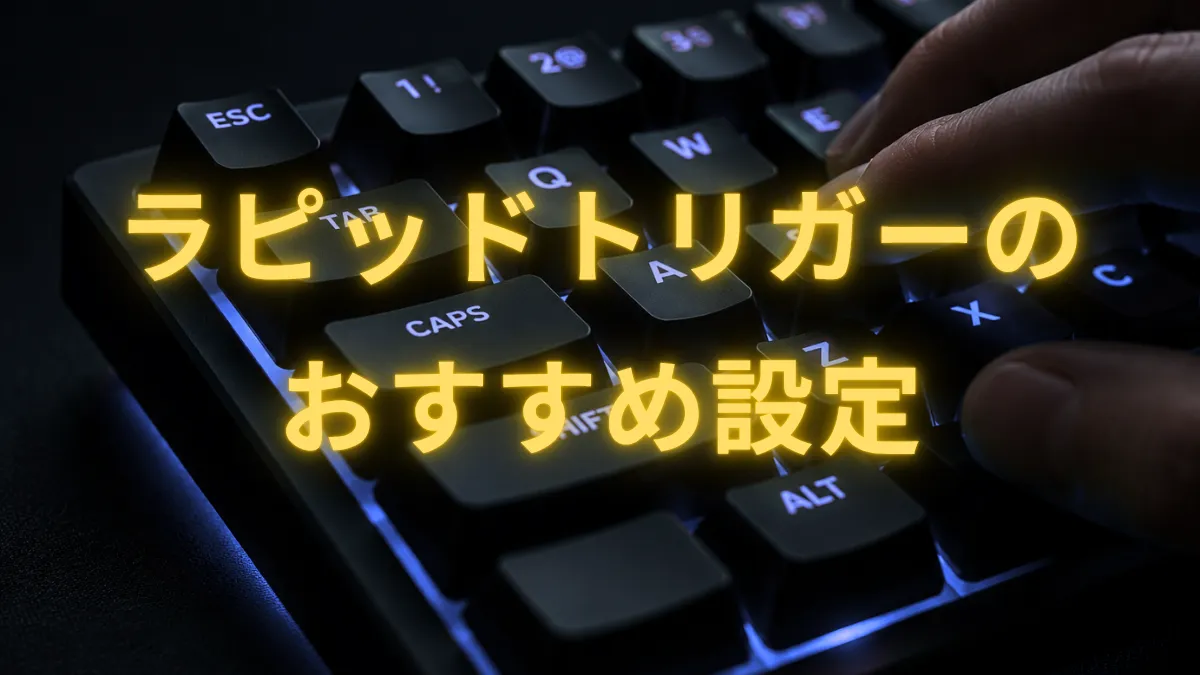
2026年のキーボード市場で注目すべき最大のトレンドはラピッドトリガーの普及です。
以前はハイエンドモデル限定の機能でしたが、現在は3万円以下のモデルにも搭載されてきています。
① Logicool G515 RAPID TKL
| スイッチ | 磁気式アナログスイッチ |
| サイズ | テンキーレス(TKL) |
| 接続 | 有線(USB-C) |
| 特徴 | ラピッドトリガー・薄型設計 |
| 価格 | 約22,000〜25,850円 |
「ラピッドトリガーを試してみたいけど、キーボードが分厚いのは嫌だ」という人に最適。 薄型で手首への負担が少なく、長時間のFPSプレイでも疲れにくい設計。 初めてラピッドトリガー対応モデルに乗り換えるFPS初心者にとって、 コスパと性能のバランスが一番取れたモデルです。
② SteelSeries Apex Pro TKL(2023)
| スイッチ | OmniPoint 2.0 HyperMagnetic |
| サイズ | テンキーレス(TKL) |
| 接続 | 有線(USB-C) |
| 特徴 | 反応点0.1mm調整・有機EL搭載 |
| 価格 | 約22,000〜26,000円 |
「設定をとことんカスタマイズして上達したい」というこだわり派の初心者に向いています。 反応点を0.1mm単位で細かく調整できるため、FPSが上手くなるにつれて設定を追い込んでいける長く使えるモデル。 有機ELディスプレイで設定状況も一目で確認できるので、ガジェット好きにも刺さります。
③ Logicool G PRO X TKL RAPID
| スイッチ | KEYCONTROLスイッチ(磁気) |
| サイズ | テンキーレス(TKL) |
| 接続 | 有線 |
| 特徴 | ラピッドトリガー・デュアルアクチュエーション対応 |
| 価格 | 約29,480円 |
「最初からプロと同じ環境でFPSを始めたい」という本気志向の初心者に最適。 世界中のプロeスポーツ選手と共同開発されたモデルで、PBTキーキャップ標準搭載により長期間使っても文字が消えにくい。 3万円ギリギリですが、それだけの価値がある一生モノ級のクオリティです。
④ Razer BlackWidow V3 Mini HyperSpeed
| スイッチ | Razerメカニカル(選択可) |
| サイズ | テンキーレス(65%) |
| 接続 | ワイヤレス(HyperSpeed) |
| 特徴 | 低遅延ワイヤレス・RGB対応 |
| 価格 | 約15,000〜20,000円 |
「ケーブルの取り回しが面倒」「デスクをスッキリさせたい」という人にぴったり。 HyperSpeed技術により遅延はほぼ有線と同等なので、FPS中にワイヤレスであることを気にする必要がありません。 65%レイアウトで省スペース、マウス操作の自由度も上がります。
⑤ Cooler Master CK530 V2
| スイッチ | メカニカル(茶軸) |
| サイズ | テンキーレス |
| 接続 | 有線 |
| 特徴 | リストレスト付属・コスパ良 |
| 価格 | 約8,000〜12,000円 |
「メカニカルキーボードを初めて使ってみたいけど高いのはちょっと…」という慎重派の初心者に最適。 茶軸はクリック感と静音性のバランスが良く、FPSプレイ中もキーを確実に押した感覚が得られます。 リストレストが付属しているので長時間プレイでも手首が疲れにくいのも嬉しいポイント。
⑥ Logicool G213r RGB
| スイッチ | メンブレン |
| サイズ | フルサイズ |
| 接続 | 有線 |
| 特徴 | パームレスト一体型・耐水設計 |
| 価格 | 約5,000〜7,000円 |
「ゲーム専用というより、普段の作業とFPSを1台で兼用したい」という人に最適。
パームレスト一体型で長時間のタイピングも快適で、耐水設計なので万が一飲み物をこぼしても安心です。
できるだけコストを抑えつつ、信頼できるメーカーを選びたい人にぴったりの1台。
⑦ HyperX Alloy Origins Core
| スイッチ | HyperXメカニカル(赤軸等) |
| サイズ | テンキーレス |
| 接続 | 有線 |
| 特徴 | フルアルミボディ・8000万回耐久 |
| 価格 | 約10,000〜15,000円 |
「安物買いの銭失いは嫌だ、長く使えるものをしっかり選びたい」という堅実派の初心者に向いています。 フルアルミボディで剛性が高く、激しいFPSプレイでもたわみやガタつきがありません。 8000万回以上のキーストローク耐久性は業界トップクラスで、数年単位で使い続けられる安心感があります。
ラピッドトリガーの仕組みやメリット・デメリットについて詳しく知りたい方は「ラピッドトリガーとは?初心者にいらない?仕組みとデメリットを解説」で解説しています。
👇「たこまる」さんの動画もキーボード選びに参考になりますよ!
用途別おすすめキーボード早見表
7つのモデルを紹介してきましたが、「結局どれを選べばいいの?」という方のために用途別に整理しました。自分に当てはまるパターンを探してみてください。
| ラピッドトリガー×コスパ | Logicool G515 RAPID TKL |
| FPS本気勢・設定を追い込みたい | SteelSeries Apex Pro TKL |
| プロ仕様・本格的に始めたい | Logicool G PRO X TKL RAPID |
| ワイヤレスでスッキリしたい | Razer BlackWidow V3 Mini HyperSpeed |
| メカニカル入門・コスパ重視 | Cooler Master CK530 V2 |
| ゲーム+普段使いを兼用したい | Logicool G213r RGB |
| 耐久性重視・長く使いたい | HyperX Alloy Origins Core |
また、予算帯別に見るとこのように整理できます。
ラピッドトリガー対応モデルに絞って選びたい方は「ラピッドトリガー対応キーボードおすすめ5選【予算別に厳選】」もあわせてチェックしてみてください。
キーボード選びで避けたい失敗例3つ
初心者がゲーミングキーボードを買って後悔するパターンには共通点があります。事前に知っておくだけで、ムダな出費を防げます。
❌失敗例① LEDや見た目だけで選んでしまう
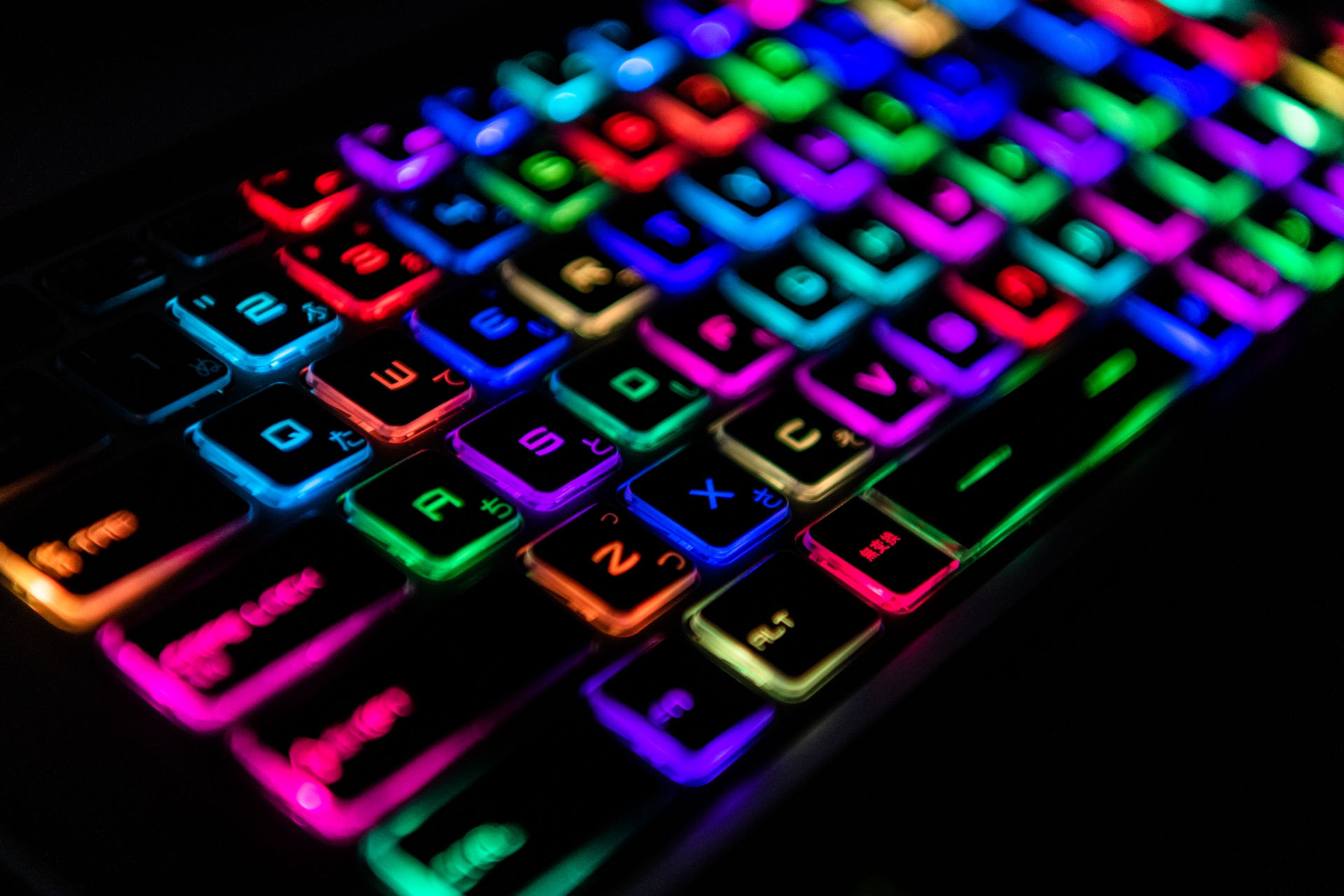
ゲーミングキーボードはRGBライティングが派手なモデルが多く、見た目のかっこよさで選びたくなるのは自然なことです。しかし光り方がどれだけ綺麗でも、スイッチの種類やサイズが自分に合っていなければFPSで快適に使えません。
デザインは最後の決め手にとどめ、まずはスイッチの種類・サイズ・反応速度を優先して選ぶようにしましょう。
❌失敗例② 無名の格安モデルを選んでしまう
「どうせ初心者だから安いので十分」と考えて、5,000円以下の無名モデルを選ぶのはリスクがあります。耐久性が低くキーが反応しなくなったり、同時押しに対応していなかったりと、FPS操作に支障が出るケースが多いです。
今回紹介した7選はすべて信頼性の高いメーカーのモデルを厳選しています。コスパ重視でもLogicool G213rのような実績あるモデルを選ぶのが賢明です。
❌失敗例③ フルサイズを選んでマウス操作が窮屈になる
FPS初心者がやりがちな失敗のひとつが、テンキー付きのフルサイズキーボードを選んでしまうことです。フルサイズはデスクの占有面積が大きく、マウスを大きく動かせるスペースが確保しにくくなります。 特に低感度でマウスを動かすプレイヤーには大きなデメリットです。
FPS専用として使うなら、テンキーレス(TKL)以下のサイズを選ぶことを強くおすすめします。
ゲーミングデバイスの選び方【ステマに騙されない比較術】も読んで賢い買い物をしてください!
まとめ:使いやすさ重視で選ぼう
この記事では、FPS初心者向けに3万円以下のゲーミングキーボードを徹底比較しました。
最後にポイントを振り返っておきましょう。
| ポイント | 結論 |
| 予算 | ✓3万円以下で十分な性能が手に入る |
| スイッチ | ✓FPS初心者は赤軸・茶軸がおすすめ |
| サイズ | ✓テンキーレス(TKL)がFPSに最適 |
| 2026年トレンド | ✓ラピッドトリガー対応モデルを選ぶと長く使える |
| 失敗しないコツ | ✓用途・環境・予算の3軸で選ぶ |
| 迷ったらこれ | ✓Logicool G515 RAPID TKL |
2026年のゲーミングキーボード市場はラピッドトリガーや磁気スイッチなどの革新技術が一般化し、FPSゲーマーにとって勝敗を分ける重要な選択肢となっています。だからこそ、最初の1台選びは慎重に、そして自分のプレイスタイルに合ったモデルを選ぶことが上達への近道です。
まずは自分の予算と用途に合ったモデルを1台選んで、快適なFPS環境を整えてみましょう。