



黒色が定番のゲーミングキーボードですが、最近は白いゲーミングキーボードを選ぶ人が増えています。
無機質になりがちなデスク周りを、明るくおしゃれな雰囲気に変えられるのが人気の理由です。
本記事では、ゲーム歴25年の筆者が、白いゲーミングキーボードを検討している方に向けて、選び方からおすすめモデル、気になる汚れ対策まで、初心者の方にもわかりやすくまとめました。
- 白いゲーミングキーボードの選び方6つのポイント
- 価格重視で選べるおすすめモデル10選(メリット・デメリット付き)
- 白色ならではの汚れ・黄ばみ対策
- 購入前によくある疑問への回答
白いゲーミングキーボードが人気の理由とは
白いゲーミングキーボードが選ばれる理由は、見た目の印象だけではありません。
ここでは代表的な2つの理由と、購入前に知っておきたい注意点を解説します。
おしゃれなデスク環境を演出できる
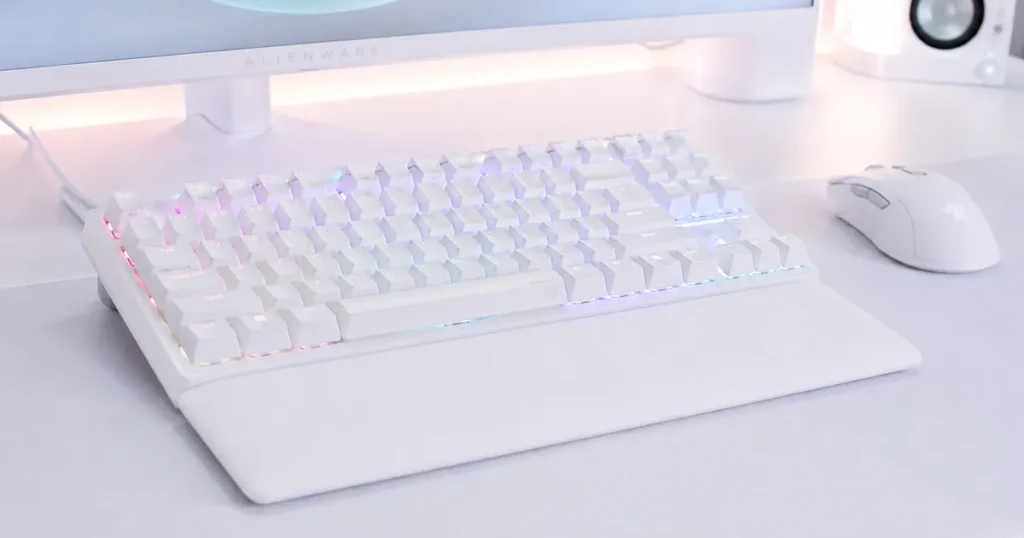
白色のキーボードは、明るい印象を与えられるのが大きな魅力です。
黒一色になりがちなゲーミングデバイスの中で白を選ぶことで、周辺機器やデスクとの統一感を出しやすく、部屋全体の雰囲気を柔らかく見せられます。
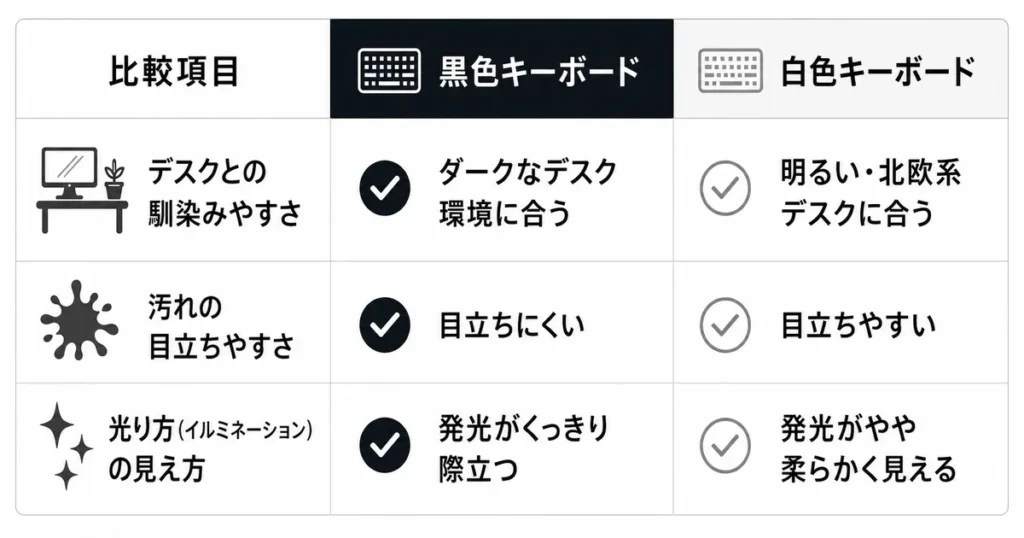
特に白基調のデスクや北欧系インテリアとの相性が良いため、デスク環境にこだわりたい人から支持されています。
汚れが目立ちやすい点は要注意
一方で、白色は皮脂汚れやホコリが目立ちやすいというデメリットも存在します。
特に指が触れるキートップ部分は使用頻度が高く、汚れが蓄積しやすい箇所です。とはいえ、日々のお手入れ方法を工夫すれば十分にカバーできる範囲なので、過度に心配する必要はありません。
具体的な対策は後述の章で詳しく紹介します。
黒色と白色、それぞれの特徴を簡単に比較すると次のとおりです!

白色ゲーミングキーボードの選び方6つのポイント
白いゲーミングキーボードを選ぶときは、接続方法やキー軸、サイズなどを確認することが大切です。
自分のプレイスタイルやデスク環境に合ったモデルを選びましょう。
有線・無線(ワイヤレス)で選ぶ
通信の安定感を取るか、デスクのすっきりさを取るかがポイントです。
近年は、ワイヤレスでも入力遅延を抑えたゲーミングキーボードが増えています。
キー軸の種類で選ぶ
キー軸は、打鍵感・操作音・反応速度を左右する重要な要素です。
赤軸
静かでスムーズな押し心地が特徴です。連打が多いゲームや、軽い操作感を好む人に向いています。
青軸
クリック感のある操作音と、はっきりした打鍵感が特徴です。キーを押した手応えを重視する人に向いています。
銀軸
赤軸よりも浅い位置で入力が反応します。素早い操作や入力速度を重視する人におすすめです。
キーボードのサイズで選ぶ
作業内容とデスクの広さに合わせて選びましょう。
日本語配列・英語配列で選ぶ
普段使っている入力環境や、キー配置との相性を確認しましょう。
初めてゲーミングキーボードを購入する場合は、使い慣れた日本語配列を選ぶと安心です。
イルミネーションの光り方で選ぶ
キーの見やすさだけでなく、デスク全体の雰囲気にも関わるポイントです。
- 暗い部屋でもキーの位置を確認しやすくなる
- 白いキーボードは光を柔らかく反射しやすい
- 単色発光かフルカラーRGB対応かによって価格が変わる
価格帯で選ぶ
予算と必要な機能のバランスを考えて選びましょう。
ラピッドトリガーという言葉が気になった方は、ラピッドトリガーとは?初心者にいらない?仕組みとデメリットを解説もあわせてご覧ください。
白いゲーミングキーボードのおすすめ10選
ここまで紹介した6つの選び方をもとに、価格を抑えつつ失敗しにくい白いゲーミングキーボードを10製品ピックアップしました。
それぞれメリット・デメリットの両方を紹介するので、自分の使い方に合った1台を見つける参考にしてください!
※価格は記事執筆時点(2026年8月)のAmazonでの価格です。セールやタイムセールにより変動する場合があるため、購入前に最新の価格をご確認ください。
① iClever G06
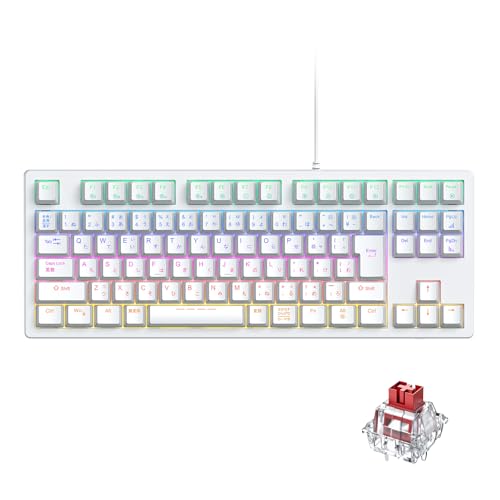
| 項目 | 内容 |
|---|---|
| 価格 | 4,290円(税込) |
| 接続方式 | 有線 |
| キー軸 | 赤軸(メカニカル) |
| サイズ | 80%サイズ・テンキーレス(91キー) |
| 配列 | 日本語配列(JIS) |
| キー寿命 | 5,000万回 |
✅ メリット
- 赤軸採用で静かな打鍵音、指への負担が少ない
- マクロ機能や24種類のRGBバックライトなど、価格のわりに機能が充実
- 日本語配列なので、届いてすぐ違和感なく使える
⚠️ デメリット
- ホットスワップ非対応のため、キー軸を後から交換できない
- 防滴設計だが、パーツの耐久面で個体差を指摘する声もある
- Mac非対応(Windows専用)
実際の購入者レビューでは、赤軸特有の滑らかな打鍵感や、日本語配列のため設定に迷わず使える点を評価する声が目立ちました。
一方で、キーが外れやすい個体があったという指摘も一部見られます。
こんな人におすすめ
初めてメカニカルキーボードに挑戦する人、価格を抑えつつ日本語配列で迷わず使いたい人
②Merdia メカニカル式ゲーミングキーボード(USCHOOT739)
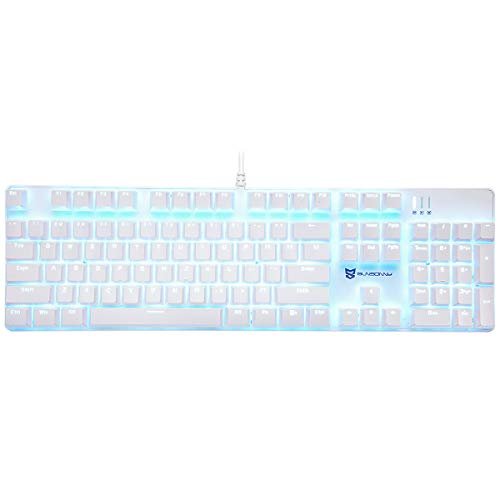
| 項目 | 内容 |
|---|---|
| 価格 | 4,090円(税込) |
| 接続方式 | 有線(USB) |
| キー軸 | 茶軸(メカニカル) |
| サイズ | フルサイズ(104キー) |
| 配列 | 英語配列(US)※日本語配列ではない点に注意 |
| キー寿命 | 5,000万回 |
✅ メリット
- 白いボディとブルー系バックライトの組み合わせが好評で、見た目の満足度が高い
- 21種類のバックライトパターンを選べ、光り方を自分好みにカスタマイズできる
- 角度調節可能な人間工学レッグ搭載で、長時間使用でも疲れにくい
⚠️ デメリット
- US配列のため、記号の位置や一部キーの配置が日本語配列と異なり戸惑う人もいる
- 使用半年ほどでキーの反応が悪くなったという報告も一部ある
- 本体重量が約1kgとやや重め
実際の購入者レビューでは、白いボディに映える発光デザインを高く評価する声が多く見られました。
一方で、US配列特有のキー配置の違いに購入後気づいたという声や、長期使用での耐久性を気にする声も一部あります。
こんな人におすすめ
光り方や見た目のデザイン性を重視したい人、US配列に抵抗がない人
③ e元素 メカニカル式ゲーミングキーボード(Z-88RGB109)
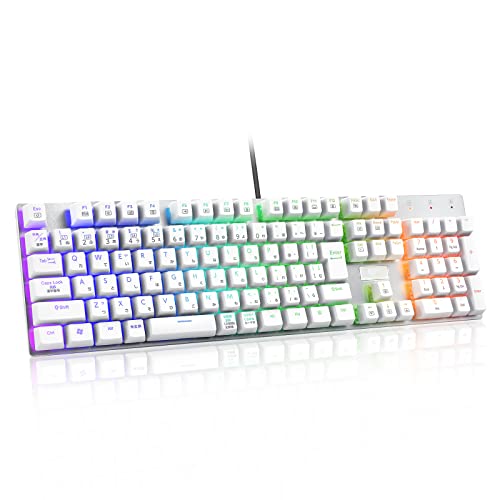
| 項目 | 内容 |
|---|---|
| 価格 | 6,399円(税込) |
| 接続方式 | 有線(USB-C) |
| キー軸 | 赤軸(メカニカル・ホットスワップ対応) |
| サイズ | フルサイズ(109キー) |
| 配列 | 日本語配列(JIS) |
| キー寿命 | 5,000万回 |
✅ メリット
- 日本語配列のフルサイズ109キーで、届いてすぐ違和感なく使える
- RGBバックライトは20種類・約1,680万色に対応し、見た目の満足度が高い
- ホットスワップ対応でキー軸を自分で交換でき、防水・防塵設計で扱いやすい
⚠️ デメリット
- まれにキーの反応が不安定になるという報告がある
- 日本語配列でも、一部の記号キーの位置に英語配列の名残があるとの指摘も
実際の購入者レビューでは、光り方の美しさや打鍵感の心地よさ、この価格帯としてのコスパの高さを評価する声が多く見られました。
一方で、配送時の梱包や、ごく一部のキーの反応に関する指摘も見られます。
こんな人におすすめ
日本語配列のフルサイズをコスパよく揃えたい人、光り方の華やかさも重視したい人
④ e元素 メカニカル式ゲーミングキーボード(防水モデル・青軸)
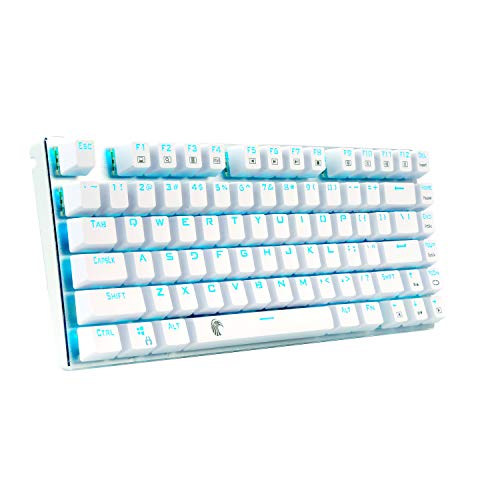
| 項目 | 内容 |
|---|---|
| 価格 | 4,699円(税込) |
| 接続方式 | 有線(USB Type-C) |
| キー軸 | 青軸(メカニカル・ホットスワップ対応) |
| サイズ | 75%コンパクト・テンキーレス(81キー) |
| 配列 | 英語配列(US)※日本語配列ではない点に注意 |
| バックライト | 青色LED(単色) |
✅ メリット
- 青軸特有のクリック感のある打鍵音で、タイピングの満足度が高いと好評
- 75%コンパクトサイズでデスクスペースを圧迫せず、マウス操作の邪魔になりにくい
- 防水・防塵設計で、飲み物やほこりへの対策も安心
⚠️ デメリット
- 英語配列のため、キー本体の表記と日本語入力時の記号位置が異なり、初心者にはやや扱いにくいとの声も
- 打鍵音がやや大きく、深夜の使用には不向きという指摘もある
- キーキャップが外れやすいという報告もある
実際の購入者レビューでは、この価格帯としての打鍵感やコストパフォーマンスを評価する声が多く見られました。
一方で、英語配列特有のキー表記の違いや、打鍵音の大きさを気にする声も見られます。
こんな人におすすめ
はっきりしたクリック感を楽しみたい人、英語配列に抵抗がなく防水性能も重視したい人
⑤ MonsGeek FUN60 Pro SP
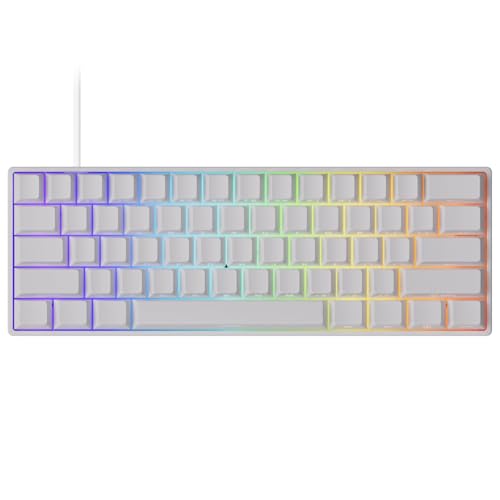
| 項目 | 内容 |
|---|---|
| 価格 | 5,980円(税込) |
| 接続方式 | 有線 |
| キー軸 | 磁気スイッチ(Akko Glare Magnetic・ホットスワップ対応) |
| サイズ | 60%サイズ・61キー(テンキーレスよりさらにコンパクト) |
| 配列 | 英語配列(US)※日本語配列ではない点に注意 |
| 特徴 | ラピッドトリガー対応(0.01mm単位で調整可能)、8000Hzポーリングレート |
✅ メリット
- ラピッドトリガー対応の磁気スイッチを、この価格帯としては破格の性能で搭載
- 8000Hzポーリングレートで入力の遅延を抑えられ、反応速度を重視するゲームに強い
- 60%サイズでデスクを広く使え、マウス操作の邪魔になりにくい
⚠️ デメリット
- 英語配列かつ60%サイズのため、矢印キーなどが独立しておらず、初心者にはやや扱いにくい
- スペースキーの打鍵感・打鍵音について、他のキーより劣るという指摘が複数ある
- 日本語配列に慣れている人だと、配列の違いに慣れるのに苦労する
実際の購入者レビューでは、この価格でラピッドトリガーや高いポーリングレートを実現している点を高く評価する声が非常に多く見られました。
一方で、60%サイズや英語配列特有の使いにくさ、スペースキーの打鍵感を指摘する声も一定数あります。
このようなラピッドトリガー対応モデルをもっと比較したい方は、ラピッドトリガー対応キーボードおすすめ5選【予算別に厳選】もあわせてチェックしてみてください。
こんな人におすすめ
価格を抑えつつ反応速度にもこだわりたい人、コンパクトなキーボードに抵抗がない人
⑥ エレコム V custom VK600A
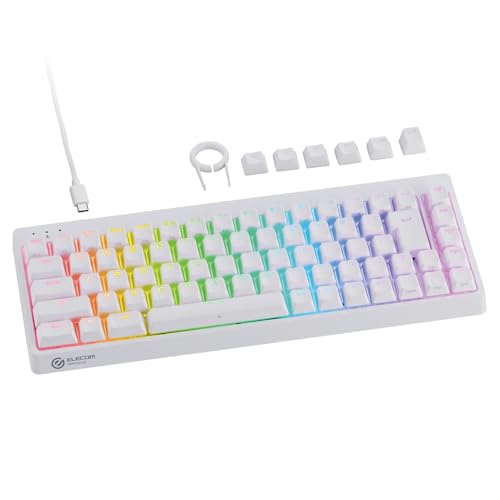
| 項目 | 内容 |
|---|---|
| 価格 | 5,899円(税込) |
| 接続方式 | 有線(USB) |
| キー軸 | 磁気式アナログ検知スイッチ(ラピッドトリガー対応) |
| サイズ | 65%サイズ・テンキーレス(71キー) |
| 配列 | 日本語配列(JIS) |
| 特徴 | アクチュエーションポイントを0.1mm〜3.8mmの範囲で0.1mm単位調整可能 |
✅ メリット
- 国内メーカー・エレコム製で、日本語配列のラピッドトリガー対応キーボードとして選びやすい
- 専用ソフト「EG Tool」でキーごとに細かく感度調整でき、価格の割に機能が充実
- 打鍵感の評価が高く、コストパフォーマンスを評価する声が多い
⚠️ デメリット
- 押していないキーが入力される、または押しているのに反応しないといった誤動作の報告がある
- 半年程度で特定キーの反応が悪くなったという耐久性への指摘もある
- 電源を切ってもバックライトが消えない設定不具合を報告する声がある
実際の購入者レビューでは、国産デバイスとしての安心感や打鍵感、コスパの良さを評価する声が多く見られました。
一方で、誤動作や耐久性、ライティングの不具合といった機能面の指摘も一定数あり、他の候補と比べてやや評価が分かれています。
こんな人におすすめ
日本語配列でラピッドトリガーを試したい人、国内メーカーの安心感を重視したい人
⑦ HUO JI ゲーミングキーボード
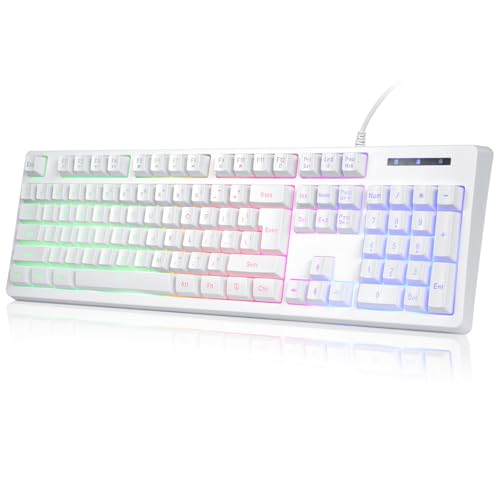
| 項目 | 内容 |
|---|---|
| 価格 | 3,298円(税込) |
| 接続方式 | 有線(USB-A) |
| キー方式 | メンブレン式(メカニカル風打鍵感) |
| サイズ | フルサイズ・104キー(テンキー付き) |
| 配列 | 英語配列(US)※日本語配列ではない点に注意 |
| 特徴 | 防滴仕様、アンチゴースト機能(25キーロールオーバー) |
✅ メリット
- 今回の候補の中で最も価格が安く、初めての1台としてハードルが低い
- メンブレン式ながらメカニカル風のしっかりした打鍵感で、打鍵音を楽しむ声が多い
- フルサイズ・テンキー付きなので、数字入力の多い作業にも使いやすい
⚠️ デメリット
- 白モデルは色変更不可(単色・固定LED)のバリエーションが混在している
- 使用から2ヶ月ほどでキーが反応しなくなったという報告もある
- USB2.0ポートだと正しく認識されないことがあり、USB3.0接続が推奨されている
実際の購入者レビューでは、価格の安さに対して打鍵感・打鍵音の満足度が高いという声が多く見られました。
一方で、白モデル特有のバックライトの制限や、個体によっては耐久性を気にする声も見られます。
こんな人におすすめ
とにかく価格を抑えて白いキーボードを試したい人、テンキー付きのフルサイズを求めている人
⑧ ATTACK SHARK×AJAZZ AK820
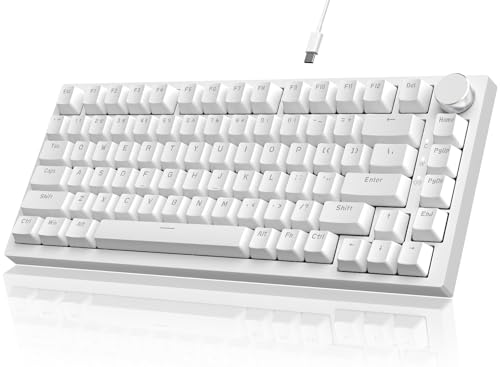
| 項目 | 内容 |
|---|---|
| 価格 | 5,800円(税込) |
| 接続方式 | 有線(USB-C) |
| キー軸 | メカニカル(ホットスワップ対応 / 各種軸あり) |
| サイズ | 75%サイズ・82キー |
| 配列 | 英語配列(ANSI)※日本語配列ではない点に注意 |
| 特徴 | 5層ガスケットマウント構造、CNC金属ボリュームノブ |
✅ メリット
- 5層のガスケットマウント構造を採用し、柔らかい打鍵感と「コトコト」とした落ち着いた打鍵音
- 金属製のボリュームノブを搭載しており、音量調整や発光のオン/オフを手元で簡単に操作できる
- ホットスワップ対応でキー軸の交換もでき、価格以上のカスタマイズ性がある
⚠️ デメリット
- 英語配列(ANSI)のため、記号キーの配置が日本語配列と異なり戸惑うことがある
- 一部のキーで、刻印されている記号と実際に入力される記号がずれているという指摘もある
実際の購入者レビューでは、打鍵音の心地よさやデザイン性を高く評価する声が多く見られました。
ガスケットマウント構造ならではの柔らかい打鍵感は、価格帯を超えたクオリティとして支持されています。
こんな人におすすめ
柔らかい打鍵感やコトコトとした打鍵音にこだわりたい人、最新トレンドの構造を手頃な価格で試したい人
⑨ MageGee Mini 60% TS91
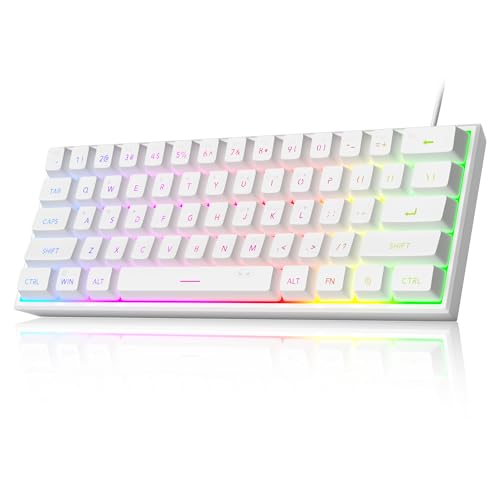
| 項目 | 内容 |
|---|---|
| 価格 | 2,970円(税込) |
| 接続方式 | 有線 |
| キー方式 | メンブレン式(メカニカル風打鍵感) |
| サイズ | 60%サイズ・61キー(超コンパクト) |
| 配列 | 英語配列(US)※日本語配列ではない点に注意 |
| 特徴 | IPX4防水回路基板、FNキーでのショートカット操作対応 |
✅ メリット
- 60%サイズで机の上のスペースをほぼ圧迫せず、持ち運びにも便利
- IPX4防水回路基板を採用しており、飲み物をこぼしても比較的安心
⚠️ デメリット
- 60%サイズのため矢印キーや独立したファンクションキーがなく、FNキーとの組み合わせ操作に慣れが必要
- 英語配列のため、日本語入力の切り替え操作などがJIS配列と異なる
実際の購入者レビューでは、価格に対するコストパフォーマンスの高さや静音性を評価する声が見られました。
一方で、説明書がシンプルすぎるという指摘もあり、初めて60%キーボードやゲーミングキーボードを使う人は、事前に操作方法をある程度調べておくと安心です。
こんな人におすすめ
とにかく実績のある製品を安く手に入れたい人、コンパクトさを最優先したい人
⑩ DIERYA DK61SE
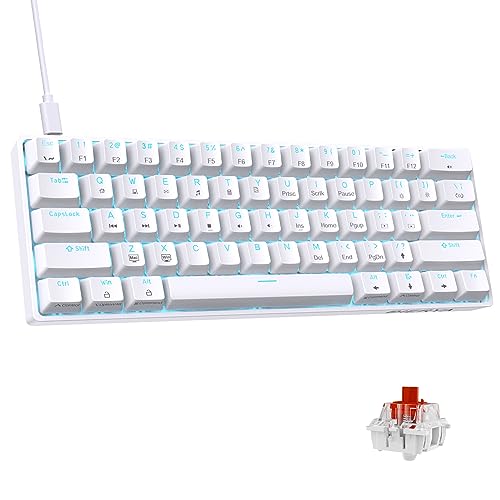
| 項目 | 内容 |
|---|---|
| 価格 | 3,999円(税込) |
| 接続方式 | 有線(着脱式USB-Cケーブル) |
| キー軸 | 赤軸(メカニカル・リニア) |
| サイズ | 60%サイズ・61キー |
| 配列 | 英語配列(US)※日本語配列ではない点に注意 |
| 特徴 | Nキーロールオーバー対応、ダブルショットキーキャップ、2年保証 |
✅ メリット
- 赤軸ならではの軽く滑らかな打鍵感で、静音性も高く「カラコロ」とした心地よい打鍵音
- 着脱式USB-Cケーブルと2年保証(通常1年+登録で延長)が付いており、価格の割に安心材料が多い
- 60%サイズでマウス操作のスペースを広く確保でき、FPSなどのゲームに向いている
⚠️ デメリット
- 矢印キーが独立しておらず、Fnキーとの組み合わせ操作に慣れが必要
- LEDの輝度調整ができない、または点灯しなくなったという報告が一部ある
- 日本語入力へ切り替えた際、PC本体側の入力設定がおかしくなることがあるという指摘もある
実際の購入者レビューでは、コンパクトさと打鍵感、コストパフォーマンスの高さを評価する声が多く見られました
英語配列に最初は戸惑ったという声もありますが、慣れれば問題なく使えるという意見が中心です。
こんな人におすすめ
メカニカルの打鍵感を楽しみたい人、着脱式ケーブルや長期保証など安心材料を重視したい人
白いゲーミングキーボードの汚れ・黄ばみ対策
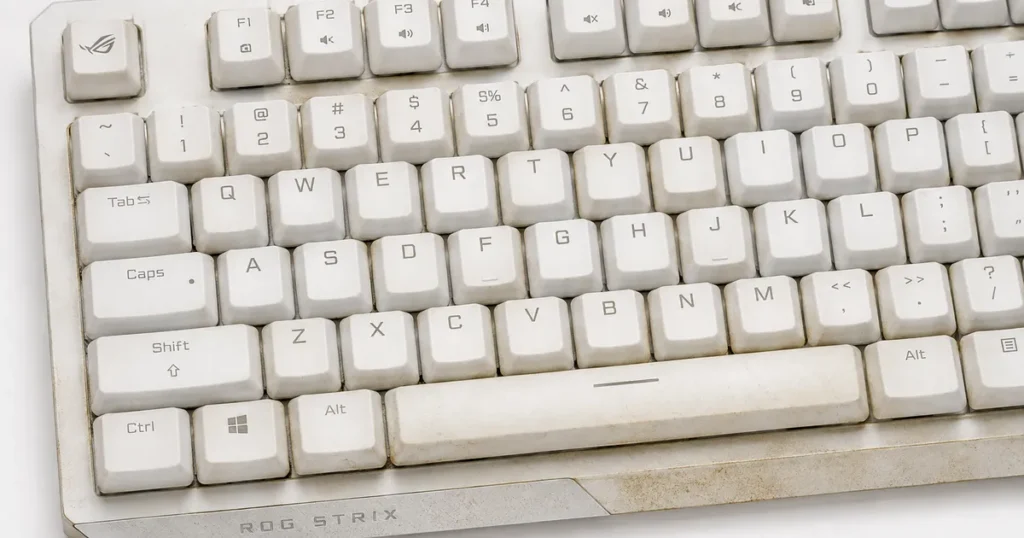
白いゲーミングキーボードで気になるのが「汚れ」と「黄ばみ」です。
ここでは原因と、今日からできる対策をまとめました。
まず知っておきたいこと
白色キーボードは、ほかの色より汚れやすいわけではありません。 皮脂やホコリ、黄ばみが目立ちやすいため、 汚れやすいと感じやすいのです。
白色キーボードの汚れが目立つ3つの理由
皮脂汚れとの色の差が大きい
指から付着する皮脂や手あかは、白いキーの上では色の差がはっきりします。 特に、よく使うキーほど汚れが目立ちやすくなります。
細かなホコリも見つけやすい
キーの表面や隙間にたまった黒っぽいホコリは、 白い背景とのコントラストによって目につきやすくなります。
素材によっては黄ばみが起こる
ABS樹脂を使用したキーキャップは、 紫外線や熱、酸化の影響で色が変化することがあります。 直射日光が当たる場所では、黄ばみが進みやすくなります。
普段のお手入れは3ステップで十分
汚れが定着する前に、短時間のお手入れを続けるのがポイントです。
-
表面をやさしく拭く
使用後に、乾いたマイクロファイバークロスでキーの表面を軽く拭きます。 強くこする必要はありません。
-
隙間のホコリを取り除く
キーボードを傾け、エアダスターや柔らかいブラシを使って、 キーの隙間に入ったホコリを取り除きます。
-
定期的に細かく掃除する
キーキャップを取り外せるモデルは、月に1回程度を目安に掃除すると、 皮脂やホコリの蓄積を防ぎやすくなります。
掃除前に確認してください
キーキャップの取り外しや水洗いができるかどうかは、製品によって異なります。 必ず取扱説明書を確認し、電源を切ってから掃除してください。
黄ばみをできるだけ遅らせるコツ
黄ばみを完全に防ぐのは難しいものの、置き場所や使い方を見直すことで、 進行を抑えやすくなります。
- 直射日光を避ける 窓際ではなく、日光が直接当たらない場所に設置します。
- 高温になる場所に置かない 暖房器具の近くや熱がこもりやすい場所は避けましょう。
- 皮脂汚れを放置しない 使用後に軽く拭くだけでも、汚れの定着を防ぎやすくなります。
- 使わないときはホコリを防ぐ 長時間使わない場合は、カバーをかけておくと安心です。
白色キーボードをきれいに保つには、 「汚れてから落とす」より「汚れをためない」ことが大切です。 使用後のひと拭きを習慣にすると、清潔な見た目を長く保ちやすくなります。
すでに黄ばんでしまった場合、酸素系漂白剤に浸けて日光に当てる方法(いわゆる「サンブリーチ」)で改善したという声もありますが、素材によっては変色や破損のリスクがあり、メーカー保証の対象外になる場合もあります。
試す際は自己責任であることを理解した上で検討しましょう!
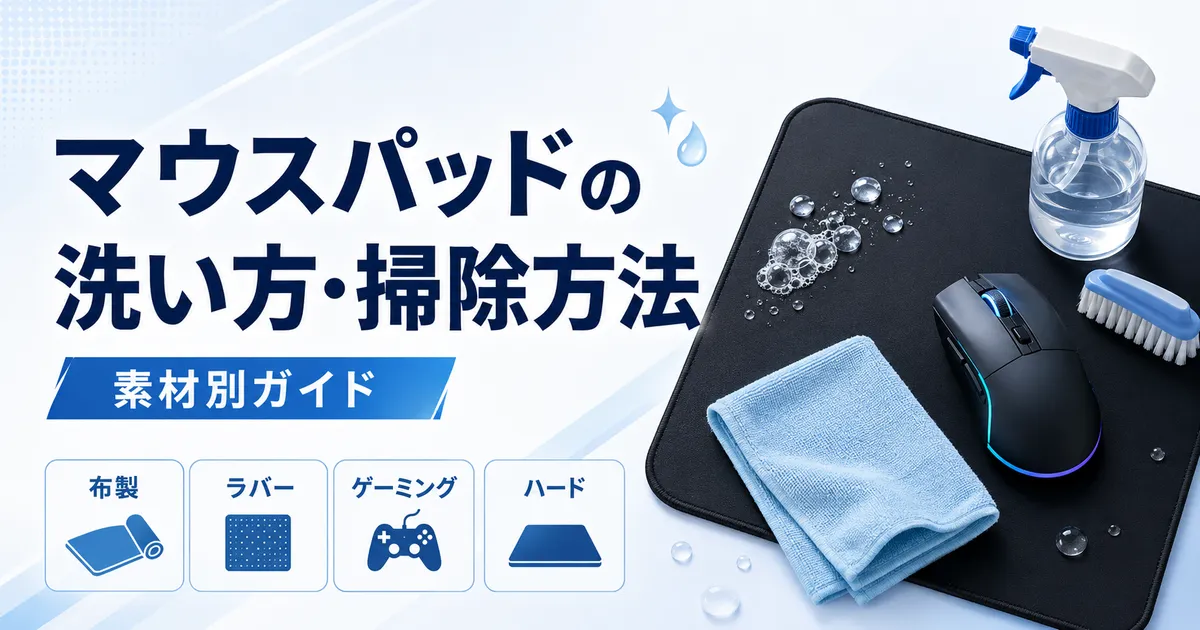
キーボード以外のデスク周りのお手入れが気になる方は、マウスパッドの洗い方・掃除方法も参考にしてみてください。
白色ゲーミングキーボードに関するよくある質問
キー軸や接続方式などの基本性能は黒色モデルと同じで、色は見た目の好みで選んで問題ありません。ただし、白いキーキャップは光を柔らかく拡散させる性質があるため、発光の見え方が黒色モデルとは少し異なります。
今回紹介した4,000円台のモデルでも、赤軸・青軸といったメカニカル軸を搭載した製品は多くあります。ただし、安いモデルほどホットスワップ非対応や英語配列など、機能面での制限があることが多いため、選び方のポイントを踏まえて選ぶことが大切です。
見た目だけで選ぶと、届いてから配列の違いに戸惑うケースが少なくありません。また、価格が安いモデルほど保証やサポート体制が簡易的な場合があるため、購入前に保証内容も確認しておくと安心です。
まとめ
白いゲーミングキーボードは、見た目のおしゃれさだけでなく、選び方さえ押さえれば機能面も十分に満足できる選択肢です。
最後にこの記事のポイントを振り返りましょう!
- 有線・無線、キー軸、サイズ、配列、光り方、価格帯 という6つのポイントを踏まえて選ぶ
- 汚れや黄ばみは、 日々の少しのお手入れ で進行を抑えられる
- 価格を抑えたモデルでも、 赤軸・青軸などのメカニカル軸 を搭載した製品は多くある
白いゲーミングキーボードで、デスク周りをより快適な空間にしてみてはいかがでしょうか?
少しでも気になるモデルがあれば、まずは価格やレビューを見比べてみてください。
快適なタイピング環境は、日々のゲームや作業をより楽しいものにしてくれるはずです!
 ブロトピ:今日のゲーム情報