






ゲーミングモニターから音が出ないときは、まずスピーカーが内蔵されているかを確かめると、やるべきことがはっきりします。
内蔵されていれば音量や出力先の見直しで、非搭載なら手持ちのイヤホンなどで音を出せます。
ゲーム歴25年の筆者が、Windows 11とPS5の設定手順もあわせて解説します。
- 音が出ない原因が「仕様」か「設定」かの見分け方
- モニターにスピーカーがあるかを確かめる方法
- Windows 11とPS5の音声出力の直し方
- スピーカーなしのモニターで音を出す方法
ゲーミングモニターから音が出ない主な原因
音が出ない原因は、モニターにスピーカーがないか、設定や接続に問題があるかの2つです。
まずは早見表で、自分の状況に近いものを探してみてください。
| 今の状況 | 考えられる原因 | 次に見る見出し |
|---|---|---|
| 一度も音が出ていない | スピーカー非搭載 | スピーカーの確認方法 |
| 急に出なくなった | 音量・出力先・接続 | 対処法 |
| PS5だけ出ない | PS5の出力設定 | 対処法 |
| スピーカーがない | 仕様(故障ではない) | 音を出す方法 |
スピーカーが内蔵されていない
ゲーミングモニターには、スピーカー非搭載の機種も少なくありません。
Dellも公式サポートで、同社のゲーミングモニターやAlienwareモニターの多くはスピーカーを内蔵していないと案内しています。
この場合、PCやPS5の設定を変えても、モニター本体から音は出ません。
音量・音声出力・接続に問題がある
スピーカーがあるなら、次のどれかが原因のことが多いです。
- モニターの音量が0、またはミュート
- 音声がモニター以外に送られている
- ケーブルの抜けかけや、音声非対応の端子
筆者もゲームしているときに「故障かも」と焦ったものの、実は設定やケーブルが原因だったことがあります。
故障を疑う前に、設定と接続を確かめましょう!
モニターにスピーカーがあるか確認する方法
スピーカーの有無は、型番を調べてメーカー公式の仕様表を見るのが確実です。
型番からメーカー公式の仕様を調べる
手順は次の3ステップです。
-
型番を確認する
本体背面のラベル、箱、保証書、購入履歴などで確認します。
-
メーカー公式サイトを開く
「メーカー名+型番」で検索し、公式サイトの製品ページを開きます。
-
仕様表を確認する
仕様表にある「スピーカー」の項目を確認します。
PCにつないでいるなら、「設定」→「システム」→「ディスプレイ」→「ディスプレイの詳細設定」でもモニター名を確認できます。
仕様表は、次のように読み取ります。
| 仕様表の書き方 | 判断 |
|---|---|
| スピーカー:2W×2 など | 搭載 |
| スピーカー:なし | 非搭載 |
| スピーカーの項目がない | 非搭載の可能性大(取扱説明書でも確認) |
イヤホン端子やPCの表示だけでは判断できない
イヤホン端子は、モニターが受け取った音をイヤホンに送るための差し込み口です。
実際にLGの仕様表でも、ヘッドホン端子は「あり」なのに、スピーカーの項目がない機種があります。
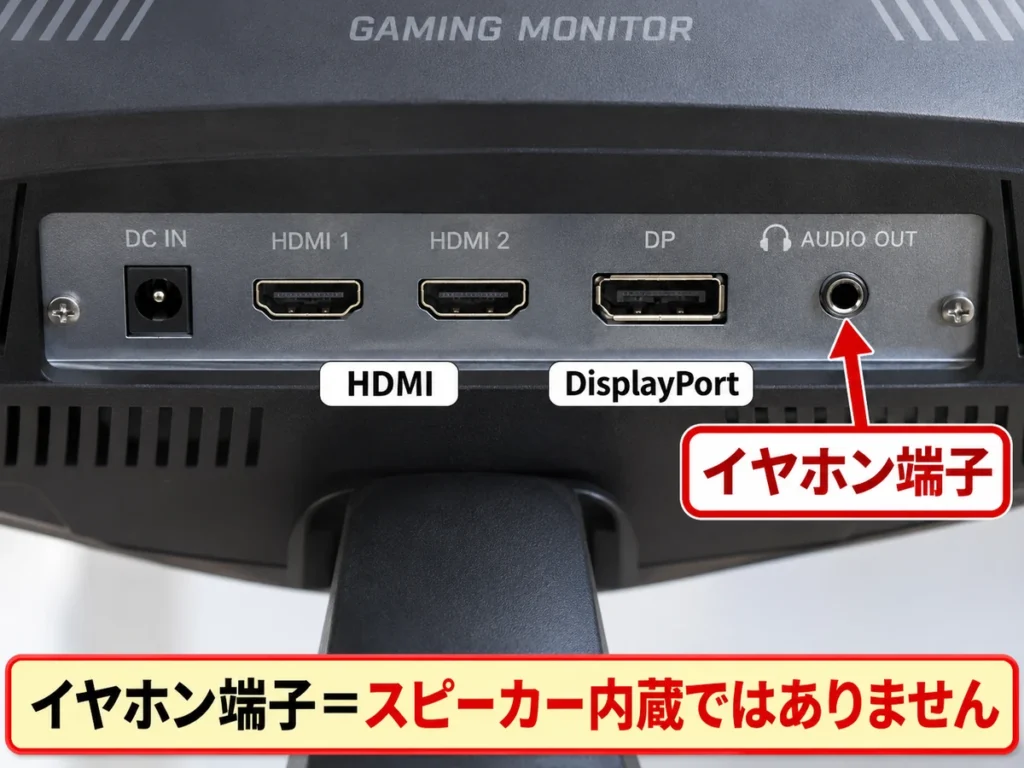
また、Windowsの出力先にモニター名が出ても、スピーカーがあるとは限りません。
Dellの公式サポートでも、モニターが再生デバイスに表示されてもスピーカーがなければ音は出ないと案内されています。
イヤホン端子もPCの表示も、スピーカーがある証拠にはなりません。
最後は仕様表で確かめましょう。
ゲーミングモニターから音が出ないときの対処法
スピーカー内蔵のモニターなら、簡単な確認から順に試すのが早道です。
音量・ミュート・接続ケーブルを確認する
まずは、モニター本体とケーブルを見直しましょう。
- モニターのボタンでメニューを開き、音量が0やミュートになっていないか
- モニターにイヤホンが挿さったままになっていないか(挿していると、スピーカーから音が出なくなる機種もあります)
- ケーブルが奥までしっかり挿さっているか
- キャプチャーボードや切替器を外し、モニターに直接つないでも同じか
筆者も、ケーブルを挿し直したり、別のケーブルに替えたりしただけで音が出たことがあります。
ケーブルには見た目ではわからない不具合もあるので、別のものに替えて試すのがおすすめです。
なお、DVIやVGA(D-sub)は映像しか送れません。音を出したいなら、HDMIかDisplayPortでつなぎましょう。
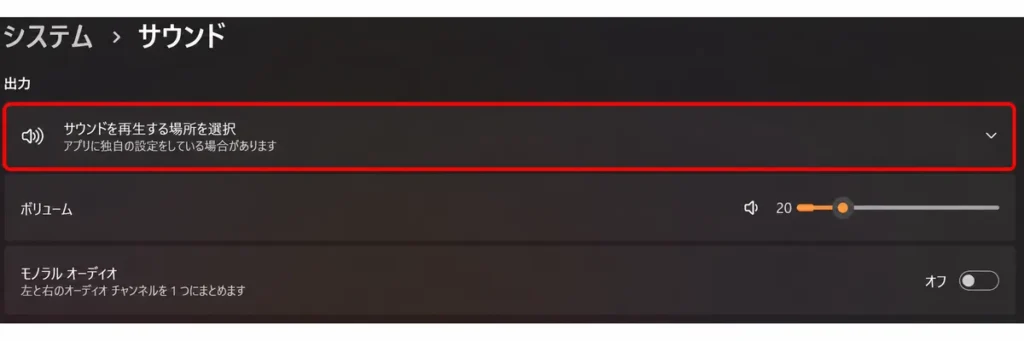
Windows 11の音声出力設定を確認する
PCの音が、モニター以外に送られていることがあります。
- 「設定」→「システム」→「サウンド」を開く
- 「出力」の一覧から、ゲーミングモニターを選ぶ
画面右下の音量アイコンを押し、音量バーの右にある「>」からも切り替えられます。
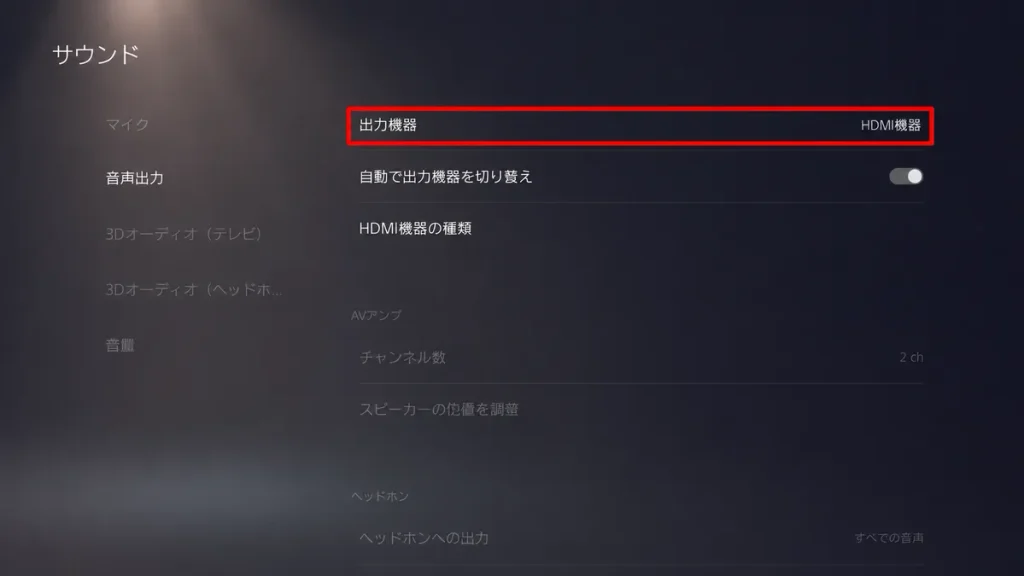
PS5の音声出力設定を確認する
- 「設定」→「サウンド」→「音声出力」を開く
- 「出力機器」で、モニターをつないだHDMI機器を選ぶ
筆者も、PS5の出力先がヘッドセットのままで音が出なかったことがあります。
ヘッドセットを使う人は、出力先が自動で切り替わる設定になっていないかも確認しましょう。
「音声出力」にある「自動で出力機器を切り替え」がその設定です。
それでも音が出ない場合は、モニターのメーカーに相談しましょう。PS5本体が原因と考えられるときは、PlayStation公式サイトの故障診断も使えます。
モニターの劣化が気になる人は、ゲーミングモニターの寿命は何年?も参考にしてください。

スピーカーなしのモニターで音を出す方法
スピーカーなしのモニターでも、手持ちのイヤホンがあれば追加の出費なしで音を出せます。
つなぐ場所と、合わせて変える出力先は次のとおりです。
| つなぐ場所 | 使える機器 | 出力先の設定 |
|---|---|---|
| PC本体のイヤホン端子 | PC | イヤホン(ヘッドホン) |
| PS5コントローラーの端子 | PS5 | 自動で切り替わる(変わらなければ手動で選ぶ) |
| モニターの「AUDIO OUT」(端子がある場合) | PC・PS5 | モニター(PS5はHDMI機器) |
イヤホン・ヘッドホンを使う
PS5なら、コントローラー下部の端子に有線イヤホンを挿すのが一番手軽です。
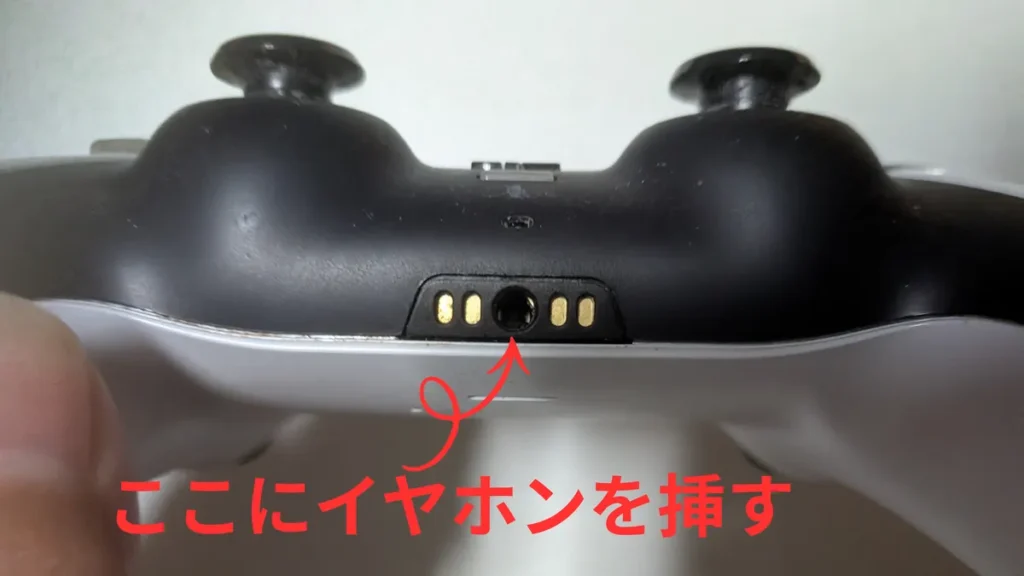
PCは、本体のイヤホン端子に挿します。デスクトップPCの背面なら、緑色の端子が音声の出力用です。
モニターの端子を使う場合は、「AUDIO OUT」などの出力用に挿しましょう。
「AUDIO IN」は入力用なので、挿しても音は出ません。
外付けスピーカーを接続する
部屋で音を流したいなら、外付けスピーカーを使います。
手持ちのPC用スピーカーがあれば、まずはそれで試しましょう。
- PC:本体の緑色の端子か、USB端子につなぐ
- PS5:モニターの「AUDIO OUT」につなぐ
モニターにつなぐ場合は、電源で動くタイプ(アクティブスピーカー)が基本です。
なお、ヘッドホン用とスピーカー用で端子が分かれているモニターもあります。
挿す端子に迷ったら、取扱説明書で確かめましょう!
まとめ|音が出ないときは仕様と設定を確認しよう
ゲーミングモニターの音が出ないときは、仕様か設定かを見分けることが解決への第一歩です。
次の順番で確かめてみてください。
音が出ないときのチェックリスト
- 型番から、スピーカーが内蔵されているか調べる
- 内蔵なら、モニターの音量・ミュートとケーブルを見直す
- PCやPS5の出力先がモニターになっているか確認する
- 非搭載なら、手持ちのイヤホンを挿して音を出す
音が出ないと故障を疑いがちですが、スピーカーの有無や設定を確かめるだけで解決することもあります。
スピーカーがない場合も、手持ちのイヤホンがあればすぐに音を出せます。
ここまで試しても直らない場合は、モニターのメーカーに相談しましょう。
 ブロトピ:今日のゲーム情報