

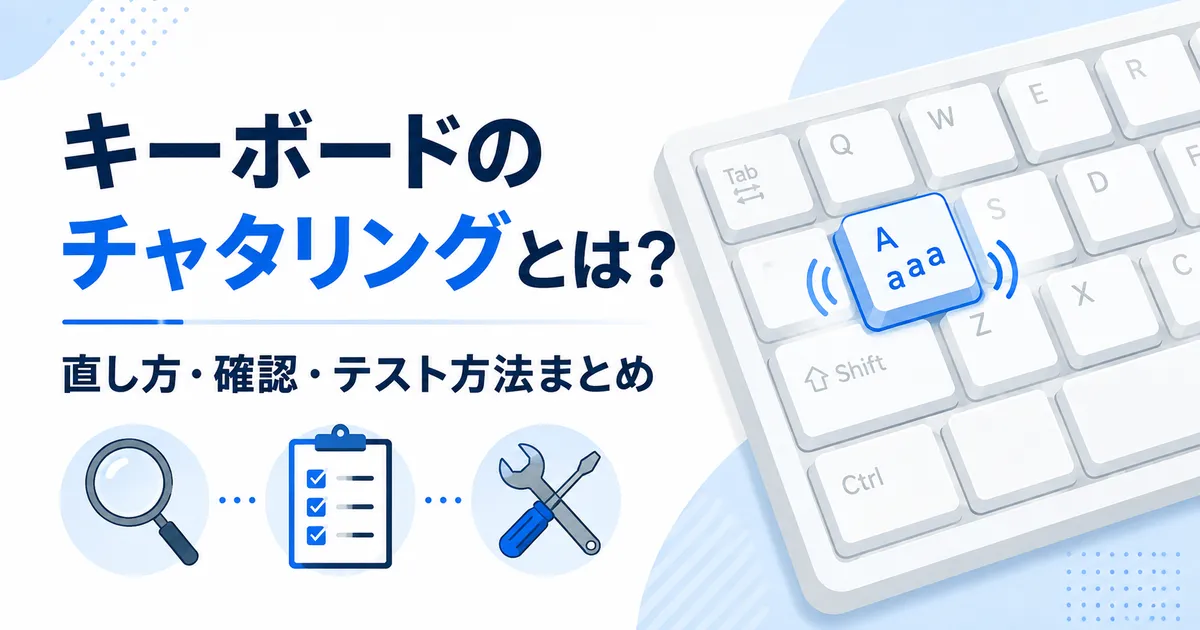
キーを1回しか押していないのに、文字や操作が連続入力されてしまうことはありませんか?
これは「チャタリング」と呼ばれる不具合です。
特にメカニカルキーボードを使うゲーマーに多い、よくあるトラブルです。
- 本当にチャタリングか確認・テストする方法
- 自分でできる直し方と、直らないときの対処法
- チャタリングを予防する方法
筆者はゲーム歴25年です!数多くのゲーミングデバイスを使ってきた経験をもとに、今日から試せる対処法を解説します。
まずは今の症状を確認する方法から見ていきましょう。
キーボードのチャタリングとは?
チャタリングとは、1回分のキー入力を、キーボードが複数回の入力として誤って処理してしまう不具合です。
症状の具体例
文章を打っていると、意図せず同じ文字が重複して表示される
音ゲーで1回叩いたはずのノーツが、2回判定されてしまう
格闘ゲームでコマンドを入力したら、意図しない技が暴発する
いずれも、押した回数と実際の入力回数がズレるという点で共通しています。
自分の操作ミスだと思い込んでしまう方も多いのですが、実はキーボード側の不具合であるケースが多いです。
メカニカルキーボードで起きやすい理由
チャタリングは、特にメカニカルスイッチを採用したゲーミングキーボードで起こりやすいトラブルです!
理由は、メカニカルスイッチの内部構造にあります。
キーを押すと、スイッチ内部の金属接点同士が触れ合って電気信号が流れる仕組みになっています。このとき接点は、押した瞬間や離した瞬間に、ごく短い時間だけ細かく接触と離反を繰り返します。
これを「接点バウンス」と呼びます。
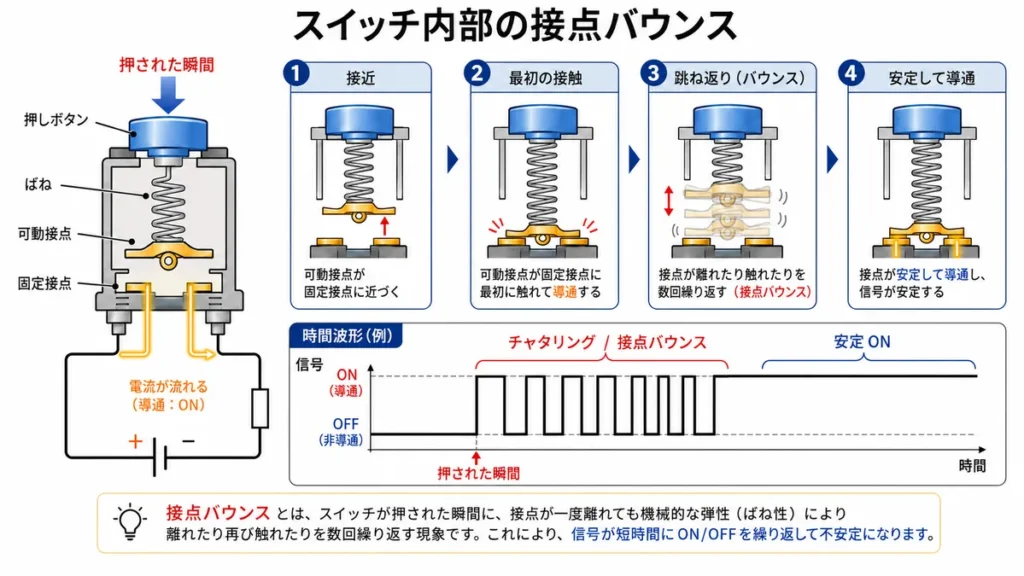
本来、接点バウンスは一瞬の現象であり、通常は問題にならないよう設計されています。
しかし、経年劣化やホコリの付着によって接点の反応が不安定になると、この細かな振動が複数回の入力として認識されることがあります。
ゲーミングキーボードの多くがメカニカル方式を採用しているため、結果としてゲーマーほどチャタリングに遭遇しやすいという構造になっています!
ちなみに、接点を持たない磁気(ホール効果)方式や光学式では、この現象自体が起こりません。代表例が「ラピッドトリガー対応キーボード」です。
本当にチャタリングか確認・テストする方法
いきなり買い替えを検討する前に、まずは自分でチャタリングかどうか確認しましょう。
手順は大きく2つです。
テストツールで確認する
最も手軽なのが、無料のキーボードテストサイトを使う方法です。日本語対応のサイトとして、以下の2つが使いやすくおすすめです。
キーボードのチャタリングが疑われるときは、 ブラウザ上で使えるチェックツールを利用すると簡単に確認できます。 どちらもインストール不要なので、気になるキーを実際に押してチェックしてみましょう。
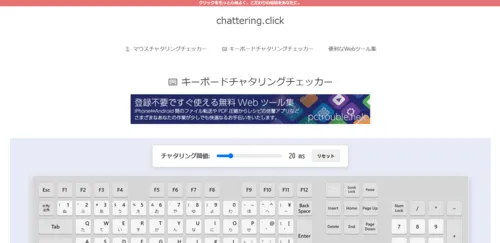
キーボードチャタリングチェッカー
チャタリング確認におすすめ
チャタリングの確認に特化したキーボード診断ツールです。 キーごとの入力間隔をミリ秒単位で測定でき、 短時間に連続して入力されていないかを視覚的にチェックできます。
日本語配列(JIS)にも対応しているので、 「1回しか押していないのに文字が2回入力される」といった症状を調べたいときに便利です。
チャタリングをチェックする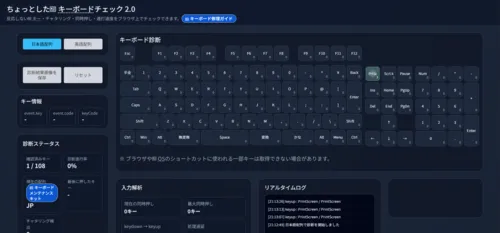
ちょっとした診断LAB(KeyCheck 2.0)
キーボードをまとめて確認
チャタリングだけでなく、キーの反応や同時押し、 押しっぱなしなどもまとめて確認できるキーボードチェックツールです。
押したキーや押下回数が画面上に表示されるので、 実際に押した回数と表示された回数にズレがないか確認してみましょう。
チャタリングをチェックするチェックするときのポイント
気になるキーを何度かゆっくり押してみて、 実際に押した回数と画面上の入力回数が一致しているか を確認してみてください。 1回しか押していないのに複数回反応する場合は、 チャタリングが起きている可能性があります。
確認の目安
- 1回押して1回だけ反応する → 正常
- 1回押して2回以上反応する → チャタリングの可能性が高い
- 反応がバラつく(たまに起きる) → 経年劣化の初期症状の可能性
チャタリング以外の原因ではないか切り分ける
同じような「連続入力」の症状でも、原因がキーボードのハード面ではなく、設定やソフト側にあるケースもあります。
以下も合わせて確認しておくと、誤診を防げます。
OS側の設定によって、キー入力が意図せず変換されることがあります。
古いドライバーが原因で、キー入力が正常に認識されない場合があります。
別の環境でも確認することで、キーボード本体の問題なのか、PC側の問題なのかを切り分けられます。
キー割り当てやマクロ機能を持つソフトが、キーボード入力に干渉しているケースもあります。
これらを確認したうえでも症状が改善しない場合は、キーボード本体のチャタリングである可能性が高いといえます。

キーボードのチャタリングの直し方
直し方はいくつかあり、手軽なものから順番に試していくのがおすすめです。
掃除して直す
キーの隙間にたまったホコリや皮脂の汚れが原因になっているケースは少なくありません。
キーボードの電源を切る、またはケーブルを抜く
作業を始める前に、キーボードの電源を切るか、パソコンからケーブルを抜いておきましょう。 誤入力や故障を防ぐためにも、必ず電源を切った状態で作業します。
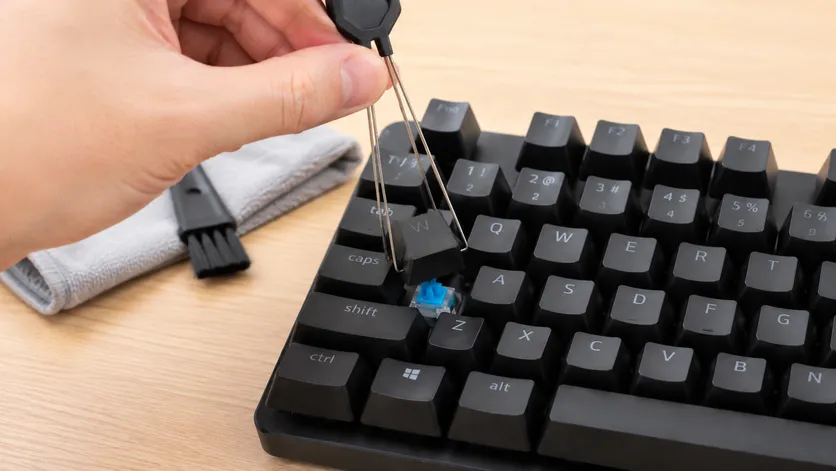
キーキャップを外せるタイプなら、対象のキーキャップを外す
チャタリングが起きているキーのキーキャップを、ゆっくり取り外します。 キーキャッププラーがある場合は、無理に引っ張らず丁寧に外しましょう。
エアダスターで隙間のホコリを吹き飛ばす
キーの周辺やスイッチの隙間に溜まっているホコリやゴミを、エアダスターで吹き飛ばします。 一方向だけでなく、角度を変えながら吹きかけると汚れを取り除きやすくなります。
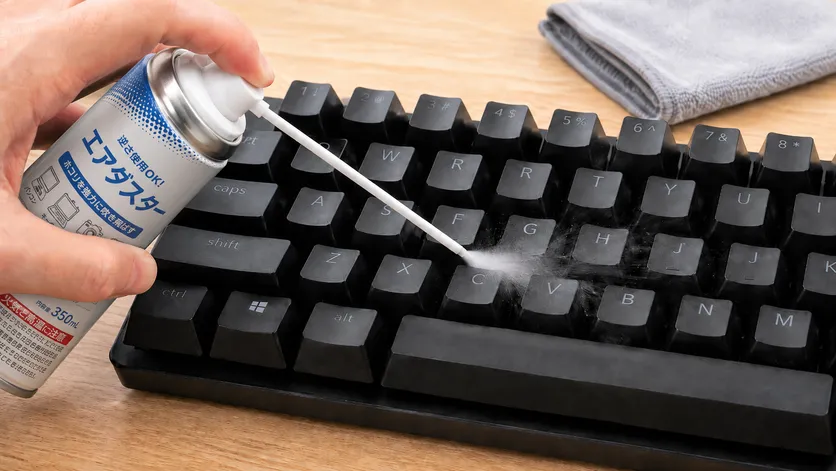
綿棒に無水エタノールを少量つけ、接点周りを軽く拭く
綿棒に無水エタノールを少量だけ含ませ、汚れている部分や接点周りをやさしく拭きます。 液体を直接キーボードにかけず、つけすぎないよう注意しましょう。
掃除が終わったら、しっかり乾燥していることを確認してからキーキャップを戻し、 キーボードの電源を入れて動作を確認してください。
分解に不安がある場合は、無理せず次の方法を試しましょう。
静電気を除去する
静電気が接点の反応を乱しているケースもあります。
金属製の物に軽く触れて放電したあと、キーボードのケーブルを一度抜き、数秒待ってから再接続してみてください。
それだけで症状が改善することがあります。
対策ソフトを使う
「Keyboard Chatter Blocker」という、GitHubで公開されているフリーソフトがあります。
チャタリングが発生した日時・キー・間隔をログとして記録でき、キーごとの発生率まで確認できるのが特徴です。
チャタリングと判定する間隔もキーごとに指定できるため、症状に合わせて細かく調整できます。
初回起動時にセキュリティソフトの警告が出ることがありますが、これは未署名の実行ファイルに対する一般的な挙動です。
キースイッチを交換する
掃除・静電気除去・ソフト対策を試しても直らない場合、スイッチ内部の接点劣化が進んでいる可能性が高いです。
接点復活剤(コンタクトスプレー)をスイッチ内部に使用する方法です。 実際にこの方法で、チャタリングが解消した事例も報告されています。
ホットスワップ対応キーボードなら、 はんだ付け不要で問題のあるスイッチだけを交換できます。
はんだ付けが必要なタイプは分解・交換の難易度が高いため、次に紹介する修理・買い替えも選択肢に入れましょう。
それでも直らないとき
これまでの方法を試しても改善しない場合は、無理に分解を続けず、メーカー保証を確認しましょう。
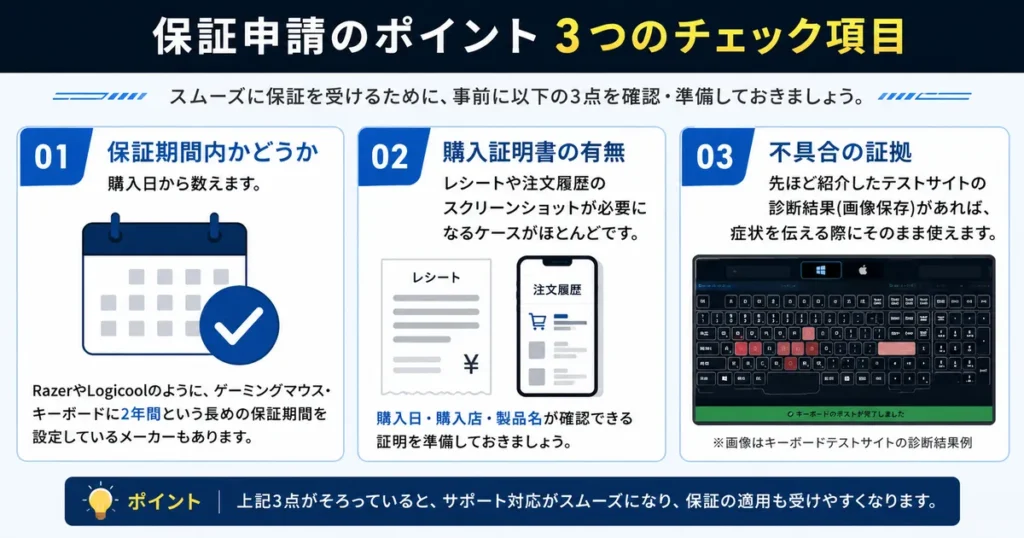
なお、分解や改造をした形跡がある場合、保証の対象外になることがあるため注意が必要です。
掃除程度であれば通常は問題ありませんが、キースイッチの交換など踏み込んだ分解をした場合は、先に保証を使えるか確認しておくと安心です。
保証期間が過ぎている場合は、有償修理か買い替えを検討することになります。
次の章では、再発しにくいキーボードの選び方も紹介するので、買い替えを考えている方は参考にしてください。
チャタリングを予防する方法
日頃のお手入れ習慣
チャタリングの多くは、ホコリや皮脂の蓄積による接点の劣化が引き金になります。
日頃から以下を意識するだけで、発生を遅らせられます。
-
月1回程度、ホコリを除去する
エアダスターを使って、キーやパーツの隙間にたまったホコリを取り除きましょう。
-
飲食しながらの使用を避ける
液体や食べこぼしは、内部への侵入や接点劣化の大きな原因になります。
-
湿気の多い場所での保管を避ける
湿気は金属接点のサビや劣化を早めるため、できるだけ風通しのよい場所で保管しましょう。
チャタリングが起きにくいキーボードの選び方
買い替えを検討しているなら、構造的にチャタリングが起きにくいスイッチ方式を選ぶのも有効です。
静電容量無接点方式・光学式・磁気(ホール効果)スイッチは、キー内部に物理的な接点を持ちません。
チャタリングは接点同士が擦れ合うことで発生する現象のため、接点そのものがないこれらの方式では、理論上チャタリングが発生しません。
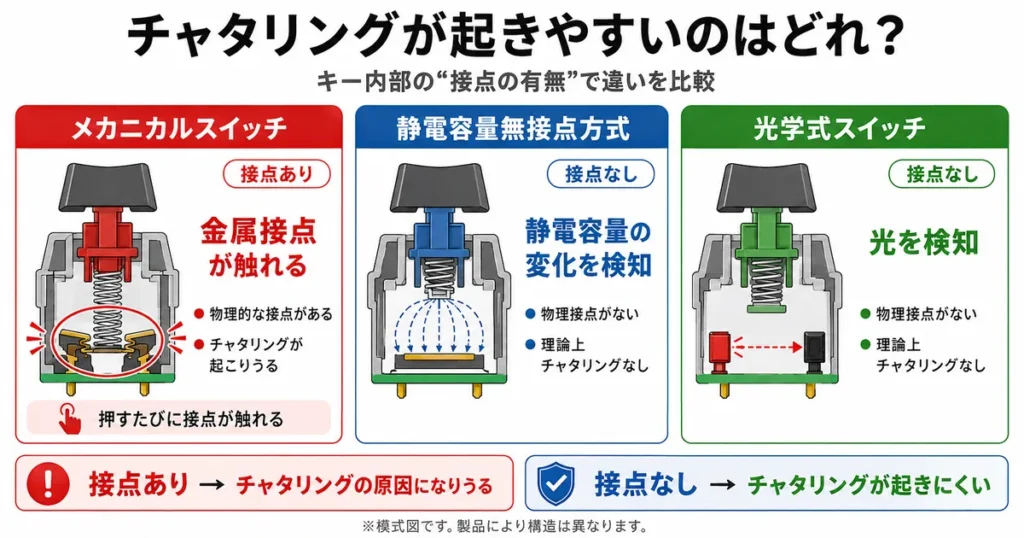
近年はFPSなどの対戦ゲームで人気のあるゲーミングキーボードにも、こうしたチャタリングを起こしにくいスイッチが採用されるケースが増えています。
買い替えの際は、スペック欄で「静電容量無接点」「光学式」「磁気(ホール効果)」といった記載があるか確認してみましょう。
よくある質問
放置すると誤入力の頻度が徐々に増えていく傾向があります。作業やゲームへの支障が大きくなる前に、早めの対処をおすすめします。
製造時点の初期不良として発生しているケースが考えられます。購入店やメーカーへの初期不良交換の相談を検討しましょう。
キーリピートは、キーを長押ししたときに意図的に連続入力される仕様で、OS側の設定で速度を調整できます。一方、チャタリングは、短く1回押しただけなのに複数回入力されてしまう不具合です。
クリックしたつもりがダブルクリックとして誤認識されるのも、キーボードと同じくボタン内部の接点の劣化が原因です。詳しい原因や直し方は、「マウスのチャタリングを直す方法」の記事も参考にしてください。
まとめ:キーボードのチャタリングは自分で直せることが多い
ここまで、キーボードのチャタリングの原因から確認方法、直し方、それでも直らないときの対処法、そして予防のコツまで一通り解説してきました。
情報量が多かったので、実際に行動へ移す前に、あらためて要点を整理しておきましょう!
この記事の振り返り
- チャタリングは、 1回分のキー入力が複数回として誤って処理されてしまう不具合
- 買い替える前に、まずはテストサイトで 本当にチャタリングか確認 するのが第一歩
- 掃除・静電気除去・対策ソフト・スイッチ交換など、 直し方は手軽なものから順番に 試すのがおすすめ
- 自分で直らない場合は、無理をせず メーカー保証 を確認する
- お手入れ習慣 と、接点を持たないスイッチ方式への 買い替え で、再発を防げる
チャタリングは、必ずしも買い替えが必要なトラブルではありません!
まずは今日、テストサイトで自分のキーボードの状態を確認するところから始めてみてください。長年ゲームを続けてきた身としても、キーボードの不調は本当にストレスになるものです。
この記事が、あなたの快適な作業・ゲーム環境を取り戻す助けになれば幸いです。
 ブロトピ:今日のゲーム情報