


ネットで調べても「正解はないので自分で試しましょう」ばかりで、「いや、まず基準の数値を教えてくれ!」と思った人も多いはず。
この記事では、ラピッドトリガーのおすすめ設定をゲーム別の早見表にまとめました。
VALORANT・Apex・Fortniteなど、自分がプレイするゲームに合った数値がひと目でわかります!
- 設定で使う3つの用語(AP・RT感度・RP)と、APは何mmがいいか
- ゲーム別のおすすめ設定数値がひと目でわかる早見表
- どのメーカーでも共通の設定手順と、項目名の読み替え表
- プロ選手の設定の考え方と、そのまま真似しない方がいい理由
- 設定したのに効果を感じないときの原因と対処法
メーカーごとに違う設定画面の見方(設定のやり方)や、プロ選手の設定の考え方、「設定したのに効果を感じない」ときの対処法まで解説しているので、設定前から設定後のつまずきまで、この1記事でカバーできます。
【結論】迷ったら、まずこの3つだけ入れればOK
| 項目 | 数値 |
|---|---|
| AP(アクチュエーションポイント) | 0.3mm |
| RT感度(ラピッドトリガー感度) | 0.2mm |
| 対象キー | WASDのみ |
→ どこに入力すればいいか分からない人は「設定方法は全メーカー共通!5ステップで完了」へ先に飛んでもOKです。

ラピッドトリガーの設定で覚える用語は3つだけ
ラピッドトリガーの設定画面を開くと項目がずらっと並んでいますが、まず覚えるのはこの3つだけでOKです。
① AP(アクチュエーションポイント)
キーを押し込んで「入力ON」になる深さのこと。数値が小さいほど、浅い押し込みで反応します。
例:AP 0.5mm → キーを0.5mm押した時点で入力される。
② RT感度(ラピッドトリガー感度)
キーを戻したとき、入力OFFになるまでに必要な移動量。ラピッドトリガーの核心部分です。
数値が小さいほど、少ない戻し量で入力がOFFになります。
例:RT感度 0.3mm → キーを0.3mm戻した時点で入力が切れる。
③ RP(リセットポイント)
実際に入力がOFFになる位置のこと。
従来キーボードでは固定ですが、ラピッドトリガーではキーの直近の状態変化位置に応じて動的に変化します。
そのため、設定画面で直接入力する必要はなく、APとRT感度から実質的に決まります。
この3つの関係を図にすると、こんなイメージです。
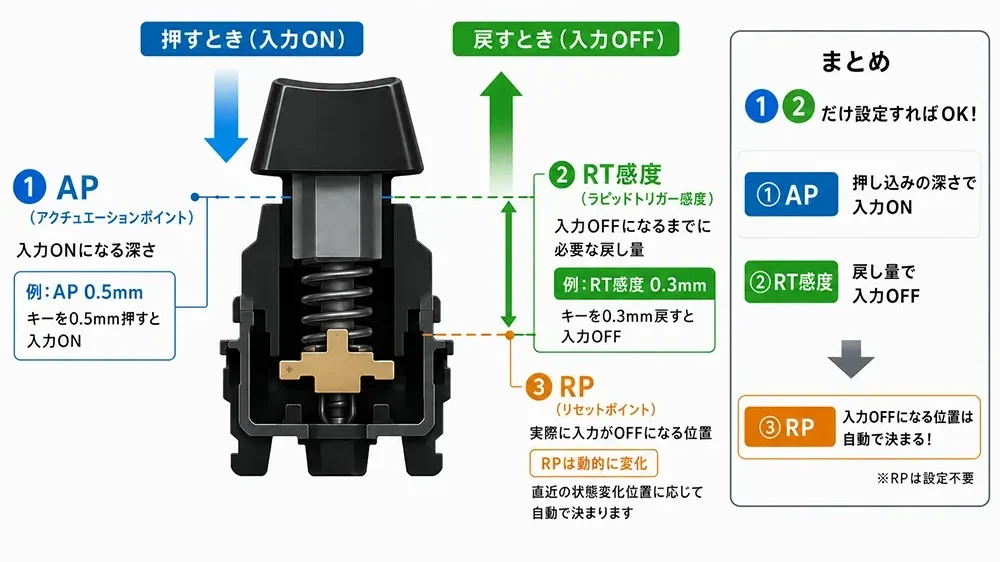
難しそうに見えますが、実際に設定画面でいじるのはAPとRT感度の2つの数値だけ。RPは自動で決まるので、数値を入力する必要はありません。
アクチュエーションポイントは何mmがおすすめ?
結論から言うと、初めてなら0.3mm、慣れてきたら0.2mmがおすすめです。
APは「浅いほど速い」のは事実ですが、0.1mmまで詰めると指を置いただけで反応してしまい、誤入力が増えます。VALORANTならストッピングがかえって不安定になり、チャット中に文字が勝手に入ることも。
プロ選手でも0.2mm前後で使っている人が多く、「最小値=最強」ではありません。
| 目安 | AP | こんな人向け |
|---|---|---|
| まず試す | 0.3mm | 初めてラピトリを使う |
| 慣れたら | 0.2mm | 誤入力が出なくなった |
| 上級者向け | 0.1mm | 指を浮かせて待機できる |
従来のメカニカルキーボードのAPは約2.0mm。0.3mmでもすでに6倍以上浅いので、反応速度は十分です。
ちなみに「APとRT感度の違いがよく分からない」という声も多いのですが、押したときにONになるのがAP、戻したときにOFFになるのがRT感度。押す側と戻す側、それぞれの反応点と覚えれば混同しません。
仕組みを詳しく知りたい人は「ラピッドトリガーとは?仕組みとデメリットを解説」もあわせてどうぞ。
【ゲーム別】ラピッドトリガーおすすめ設定早見表
ここからがこの記事のメインです。ゲーム別のラピッドトリガーおすすめ設定を早見表にまとめました。
まずは下の表で自分のゲームを見つけて、そのまま数値を入力してみてください。
| ゲーム | AP | RT感度 | 対象キー | ポイント |
|---|---|---|---|---|
| VALORANT | 0.3mm | 0.1mm | WASD | ストッピング最優先 |
| Apex Legends | 0.3mm | 0.3mm | WASD+しゃがみ | トラッキング重視で少し緩め |
| Fortnite | 0.3mm | 0.2mm | WASD+建築キー | 建築の切り替え速度を確保 |
| オーバーウォッチ2 | 0.3mm | 0.2mm | WASD+ジャンプ・しゃがみ | 移動と空中制御のバランス |
| osu! | 0.1mm | 0.2mm | Z・Xのみ | 連打速度+二重入力を防止 |
※すべて「まず最初に試す値」です。使いながら自分に合った数値に微調整してください。
メーカーによってはRT感度0.2mm以上を推奨しています。誤入力や勝手に止まる症状が出たら、0.2〜0.3mmまで上げてください。
💡オーバーウォッチ2は「中間の0.2mm」から
ヒーローによって求められる操作が大きく変わるため、まずはVALORANTとApexの中間である0.2mmから。トレーサーやゲンジなど機動力の高いヒーローを使うなら、ジャンプとしゃがみにもラピッドトリガーを適用しておくと、空中での方向転換がワンテンポ速くなります。
まだキーボードを選んでいない人は「ラピッドトリガー対応キーボードおすすめ5選」を参考にしてみてください。
では、ゲームごとに「なぜこの数値なのか」を補足していきます!
VALORANTの設定ポイント
VALORANTで、最も重要なのはストッピングの速さ。キーを離した瞬間にキャラクターが止まらないと、弾が拡散して撃ち負けます。
RT感度を0.1mmにすると、キーをほんの少し戻すだけでOFFになるため、ストッピングが劇的に速くなります。
APは0.1mmでも動きますが、浅すぎると指を置いただけで反応してしまい、逆にストッピングが不安定になることも。まずは0.3mmから始めて、慣れたら0.1mmまで下げてみましょう。
注意: ラピッドトリガーをONにするのはWASD(移動キー)だけにしてください。全キーに設定すると、スキルやアビリティが暴発しやすくなります。
Apex Legendsの設定ポイント
Apex Legendsでは、VALORANTほどストッピングの重要度は高くありません。それよりもトラッキングエイム中にキャラが意図せず止まらないことが大切です。
RT感度を0.3mmと少し緩めにすることで、激しくマウスを動かしながら追いエイムしているときに、指がわずかに浮いても入力が切れにくくなります。逆に「撃ち合い中に勝手に止まる」と感じたら、RT感度が浅すぎるサインなので0.4mmまで緩めてみてください。
キャラコンを多用する人は、しゃがみキーにもラピッドトリガーを設定しておくのがおすすめ!
スライディングの出だしと解除が速くなり、スライドジャンプやウォールジャンプの繋ぎが滑らかになります。
ジャンプキーは連打が必要な場面が少ないので、最初はOFFのままで問題ありません。
Fortniteの設定ポイント
Fortniteは、建築・編集・射撃を高速で切り替えるゲーム。反応速度と誤入力防止のバランスが大切です。
RT感度は0.2mmで、VALORANTとApexの中間に設定。建築キーにもラピッドトリガーを適用しておくと、建築→編集の切り替えがワンテンポ速くなります。
osu!の設定ポイント
osu!は、ラピッドトリガーの恩恵が最も大きいゲームのひとつです。連打速度の向上とスタミナ温存に直結します。
APもRT感度もできるだけ小さくするのが基本。0.1mmが理想ですが、キーボードによっては跳ね返りで二重入力(ゴースト入力)が出ることがあります。その場合はRT感度を0.2mmに上げると安定します。
対象キーはZとXの2つだけでOKです。
合わなかったら? 調整のコツ
早見表の数値で試してみて、違和感があったら以下を参考に微調整してください。
いきなり「自分だけの最適値」を見つける必要はありません。
まずは早見表の数値でプレイしてみて、気になるところだけ少しずつ動かしていくのがコツです!
設定方法は全メーカー共通!5ステップで完了
ラピッドトリガーの設定のやり方は、メーカーが違っても流れはほぼ同じ。呼び方が違うだけです。
- 設定ソフトを開いてキーボードを接続する
- 「キーごと」の設定モードに切り替える(「全体」のままだと全キーに適用される)
- WASDを選択し、ラピッドトリガーをONにする
- APとRT感度に早見表の数値を入力する
- 保存(Apply/Save)を押して本体に書き込む
メーカー別:設定項目の読み替え表
「押す側=AP」「戻す側=RT感度」と覚えて読み替えてください。
| メーカー(ソフト) | AP | RT感度 |
|---|---|---|
| ロジクール(G HUB) | アクチュエーション | ラピッドトリガー |
| SteelSeries(GG) | アクチュエーションポイント | Rapid Trigger(稲妻アイコン) |
| Razer(Synapse) | アクチュエーションポイント | Rapid Trigger 感度 |
| Wooting(Wootility) | Actuation Point | Rapid Trigger |
| DrunkDeer(Antler Driver) | Sensitivity | Rapid Trigger |
※バージョンアップで表記が変わることがあります。
設定画面にある他の項目は最初こうしておく
最初は下の表のとおりでOK。慣れてから1つずつ触りましょう。
| 項目 | 最初の設定 | ひとこと |
|---|---|---|
| 連続ラピッドトリガー | ON | OFFだと恩恵が半減 |
| デッドゾーン | 初期値のまま | 誤入力が気になってから調整 |
| SOCD/Snap Tap | OFF | ラピトリとは別機能。CS2では使用禁止 |
| タキオン/ターボモード | ON | ONにしないと性能が出ない |

プロのラピトリ設定はどう?真似する前に知っておきたいこと
先に言っておくと、プロの数値をそのまま真似するのはおすすめしません。選手ごとに数値が違ううえ、同じ選手でも時期によって大きく変わるからです。
たとえばVALORANTのMeiy選手は、2024年10月に自身のXでAP0.3mm・RT0.4mmと公開していましたが、2026年には0.1mm前後まで浅くしたと伝えられています。
世界で戦う選手ですら、キーボードの買い替えやプレイスタイルの変化に合わせて設定を動かし続けているわけです。
そのうえで、プロの設定には共通する考え方があります。
- WASDは浅く(AP・RTともに0.1〜0.2mm前後)
- スキル・歩き・アビリティキーは深く(0.5mm以上)
- キーの役割ごとに設定を分ける
つまりプロがやっているのは「全部を最速にする」ことではなく、速さが必要なキーだけ速くして、誤爆したくないキーは深く残すという使い分けです。
ゲーム歴25年の筆者としても、真似すべきはこの考え方の方だと思います。
まずは早見表の数値から始めて、慣れてきたら0.1mmずつ動かしていきましょう。
設定したのに効果を感じない?よくある3つの原因と対処法
ここまでの設定を試しても「あれ、変わった気がしない…」と感じることがあります。
その場合、設定値ではなく使い方に原因があるかもしれません。
よくある3つの原因と対処法をまとめました!
原因① 全キーにラピッドトリガーをONにしている
これが最も多い失敗パターンです。全キーにラピッドトリガーを適用すると、スキルやアビリティが暴発したり、チャット中に意図しない入力が起きたりして、逆にプレイの邪魔になります。
まずはWASD(移動キー)だけにONにする。ストッピングの効果はこれだけで十分に実感できます。慣れてきたら、しゃがみキーや歩きキーを追加すればOKです。
原因② APが浅すぎて誤入力が起きている
「0.1mmが最強」と思い込んで最小値にしていませんか?AP 0.1mmだとキーに指を置いただけで入力されてしまい、誤入力が頻発します。結果として「なんか動きがおかしい」「勝手に動く」と感じる原因になります。
APを0.3mm〜0.5mmに設定する。これでも従来のキーボード(約2.0mm)より圧倒的に浅いので、反応速度は十分です。
原因③ キャリブレーションをしていない
ラピッドトリガー対応キーボードは磁気スイッチを使っているため、温度変化や使用環境によって入力の検知位置がズレることがあります。これを「温度ドリフト」と呼びます。
キーボードの設定ソフトで「キャリブレーション」を実行する。やり方はソフトによって異なりますが、「全キーを1回ずつ底まで押し込む」だけで完了するものがほとんどです。買った直後と、季節の変わり目には忘れずに実行しましょう。
なお、Wootingのように起動時に自動でキャリブレーションを行う機種もあります。その場合はPCを立ち上げた直後にキーへ触れず、数秒待つのがコツです。
お使いの機種が自動かどうかは設定ソフトで確認してみてください。
この3つをチェックするだけで、ラピッドトリガーの効果をしっかり体感できるようになりますよ。
ラピトリ設定のよくある質問
実際の入力には指の震えやスイッチ自体の揺らぎが乗るため、0.01mm単位で詰めても安定した恩恵にはつながりません。Wootingの公式ガイドでもRT感度は0.2〜0.5mmが推奨とされており、数値の細かさより、安定して動くかで判断しましょう。
全キーにONだと文字キーに軽く触れただけで誤字が増えます。仕事でも使うなら、ゲーム用と普段用でプロファイルを分けるのがおすすめです。
禁止されたのはSOCD(Snap Tap)という別機能で、AとDを同時に押したとき後から押した方を自動で優先するもの。CS2では2024年8月にValveが使用を禁止しました。
心配な人はSOCDだけOFFにしておけばOK。大会に出る場合はレギュレーションを事前に確認してください。
まとめ:迷ったらこの設定から始めよう
この記事では、ラピッドトリガーのおすすめ設定をゲーム別の早見表で紹介しました!
最後に、どのゲームでも共通する「迷ったらまずコレ」の設定をおさらいします。
| 項目 | 数値 |
|---|---|
|
AP (アクチュエーションポイント) |
0.3mm |
|
RT感度 (ラピッドトリガー感度) |
0.2mm |
| 対象キー | WASDのみ |
この3つを入れるだけで、ラピッドトリガーの効果はしっかり体感できます。
ポイントをもう一度整理すると、次のとおりです。
この記事のポイント
- 触るのはAPとRT感度の2つだけ。RPは自動で決まる
- 設定するのはWASDだけ。全キーONは誤爆のもと
- 入力後は必ず保存。反映されていない失敗が意外と多い
- プロの数値ではなく考え方を真似する。速さが必要なキーだけ速くする
あとは実際にプレイしながら、早見表を参考にゲームごとの数値へ微調整していけばOKです。
設定は一度で完璧にする必要はなく、プレイを重ねるほど自分にピッタリの数値が見つかっていきます!
 ブロトピ:今日のゲーム情報