


そう感じたことがある方、多いんじゃないでしょうか?
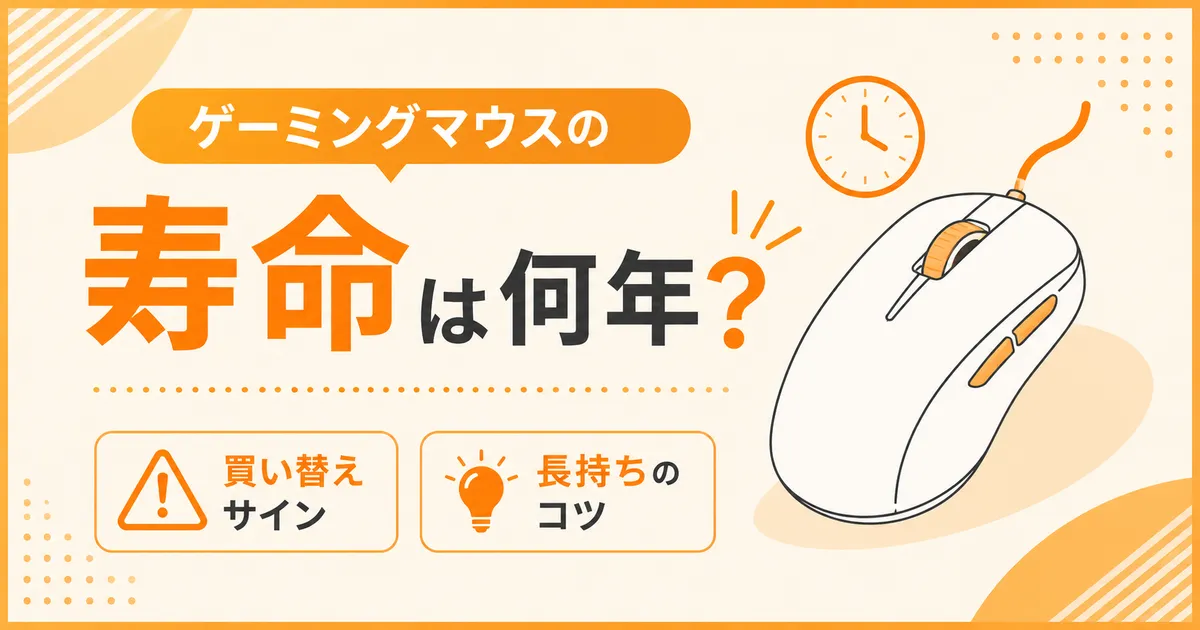
ゲーミングマウスの寿命は、一般的に3〜5年が目安と言われています。ただし、毎日長時間プレイするヘビーユーザーは1.5〜2年で不具合が出るケースも珍しくありません。
なぜ寿命に差が出るのか。答えはマウス内部のスイッチのクリック耐久回数にあります。
どれだけクリックしたか、どれだけ力を入れてクリックしたか——その積み重ねが寿命を決めます。

ゲーミングマウスの寿命は何年?使い方別の目安
結論から言うと、ゲーミングマウスの寿命は一般的に2〜5年が目安です。
ただし、この数字はあくまで「平均」です。使い方によって寿命は大きく変わります。
「2年で壊れた」という人もいれば「7年以上使えている」という人もいるのは、そのためです。
自分がどのタイプに当てはまるか、以下の表で確認してみてください。
| タイプ | 使い方の目安 | 寿命の目安 |
|---|---|---|
| ライトユーザー | 週数回・1〜2時間程度 | 5年以上 |
| ミドルユーザー | 毎日1〜3時間程度 | 3〜5年 |
| ヘビーユーザー | 毎日5時間以上・FPS・連打あり | 1.5〜2.5年 |
FPSや格闘ゲームのように連打が多いプレイスタイルだと、スイッチの消耗が特に速くなります。
同じ「毎日使う」でも、のんびりRPGと激しいFPSでは寿命がまったく違います。
なぜ使い方で寿命がこんなに変わるのか?
その答えは次の章で解説する「部品ごとの寿命」にあります。
マウスの設定を見直したい方は「ゲーミングマウスの設定方法」も参考にしてみてください。
マウスの部品別寿命|どこが先に壊れる?
ゲーミングマウスの寿命は「マウス全体」で考えがちですが、実は部品ごとに寿命がバラバラです。
どの部品が先に限界を迎えるかを知っておくと、「まだ使えるのに全部捨てる」という無駄を防げます。
| 部品 | 寿命の目安 | 消耗の主な原因 |
|---|---|---|
| スイッチ | 500万〜6,000万回 | 金属接点の摩耗 |
| センサー | 3〜5年(本体と同等) | ホコリ・汚れの蓄積 |
| ケーブル | 2〜4年 | 繰り返しの曲げ・引っ張り |
| バッテリー | 2〜3年(充電式のみ) | 充電回数による劣化 |
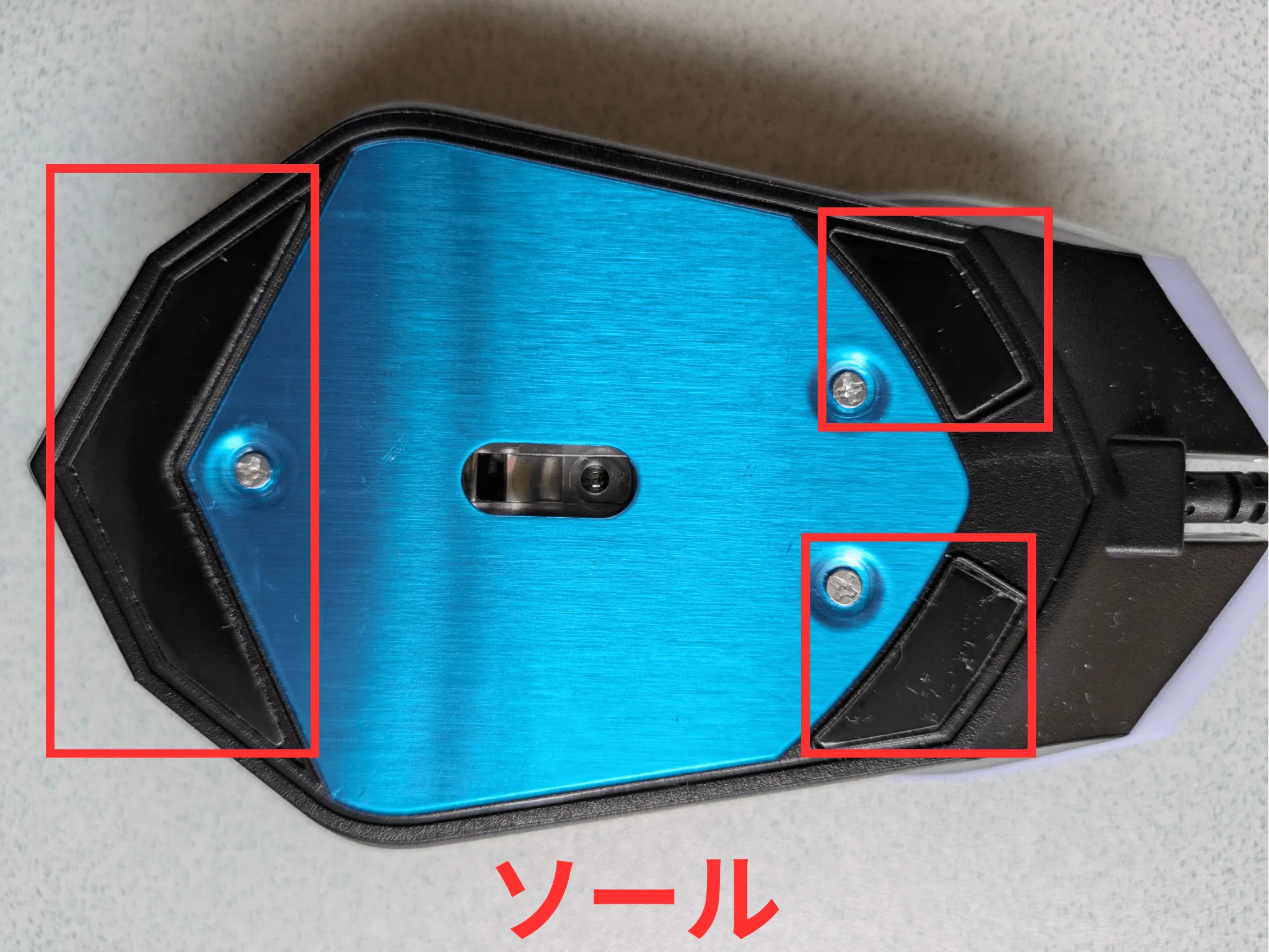
| ソール | 1〜3年 | マウスパッドとの摩擦 |
ヘビーユーザーが1日1,000回クリックしても単純計算で約160年分ですが、力の入れ方や使用環境によって実際の寿命は大きく変わります。
買い替えサインはこの4つ|見逃しやすい症状を解説
迷ったときはこの4つのサインを確認してみてください。
症状別に「これが出たら買い替え時」をわかりやすく解説します。
サイン① クリックがおかしい(チャタリング・無反応)
1回クリックしたのにダブルクリックになる、クリックしても反応しない——これがスイッチ寿命の典型的なサインです。
接点復活剤や静電気の放電で一時的に改善することもありますが、何度試しても再発するなら交換のタイミングです。
チャタリングの確認方法・応急処置は「マウスのチャタリングとは?確認・直し方を初心者向けに解説」で詳しく紹介しています。
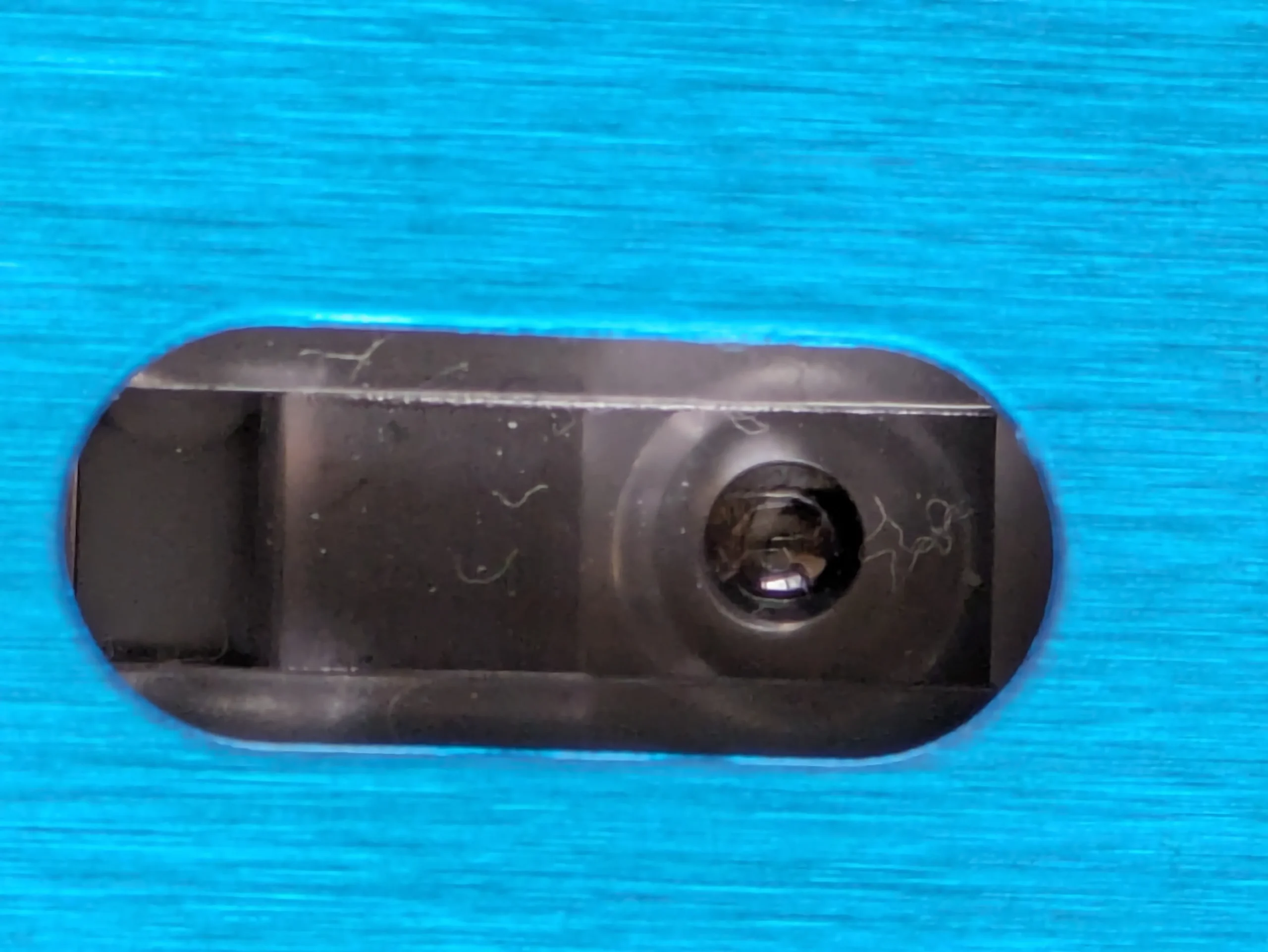
サイン② カーソルが飛ぶ・動きがおかしい(センサー不調)
動かしていないのにカーソルが勝手に動く、カーソルが飛んで意図した場所に止まらない——これはセンサー不調のサインです。
底面を清掃しても改善しない場合は寿命と判断できます。
FPSでエイムが突然ぶれ始めた場合も、この症状が隠れていることがあります。
サイン③ 接続が途切れる(ケーブル断線・通信不良)
「急に認識されなくなる」「動かすと接続が切れる」——別のUSBポートに挿し直しても改善しなければケーブル内部の断線と判断できます。
ワイヤレスの場合はレシーバーをUSB 3.0ポートから離すと改善するケースもあります。
それでも直らなければ買い替えのサインです。
サイン④ 充電の持ちが急激に短くなった(バッテリー劣化)
ワイヤレスマウス限定のサインです。
フル充電しても数時間しか持たない状態になったらバッテリーの寿命です。
電池交換式のモデルに乗り換えるとこの悩みがなくなります。
修理か買い替えか?3ステップで判断する方法
修理と買い替えのどちらが正解かは状況によって変わります。
この3ステップで順番に確認してみてください。
- ソールの摩耗
- 軽度のチャタリング
- ケーブルの断線
- センサーの完全故障
- 基板トラブル
- 複数箇所の同時故障
| マウスの価格帯 | 判断 |
|---|---|
| 1万円以上のハイエンドモデル | 修理する価値あり |
| 3,000円以下のエントリーモデル | 新品買い替えがコスパ◎ |
自分で判断できる早見表
買い替えを決めたなら、耐久性と軽さを両立したLogicool G PRO X SUPERLIGHT 2がおすすめです。
ゲーミングマウスを長持ちさせる5つのコツ
ここまでの章で「部品ごとに寿命がある」「使い方で寿命が変わる」とお伝えしてきました。では実際にどう使えば長持ちするのか。
すぐに実践できる5つのコツをまとめます。
コツ① センサー部分を週1で綿棒掃除する
週に1回、乾いた綿棒でマウス底面のセンサー部分をやさしく拭くだけで精度低下を防げます。
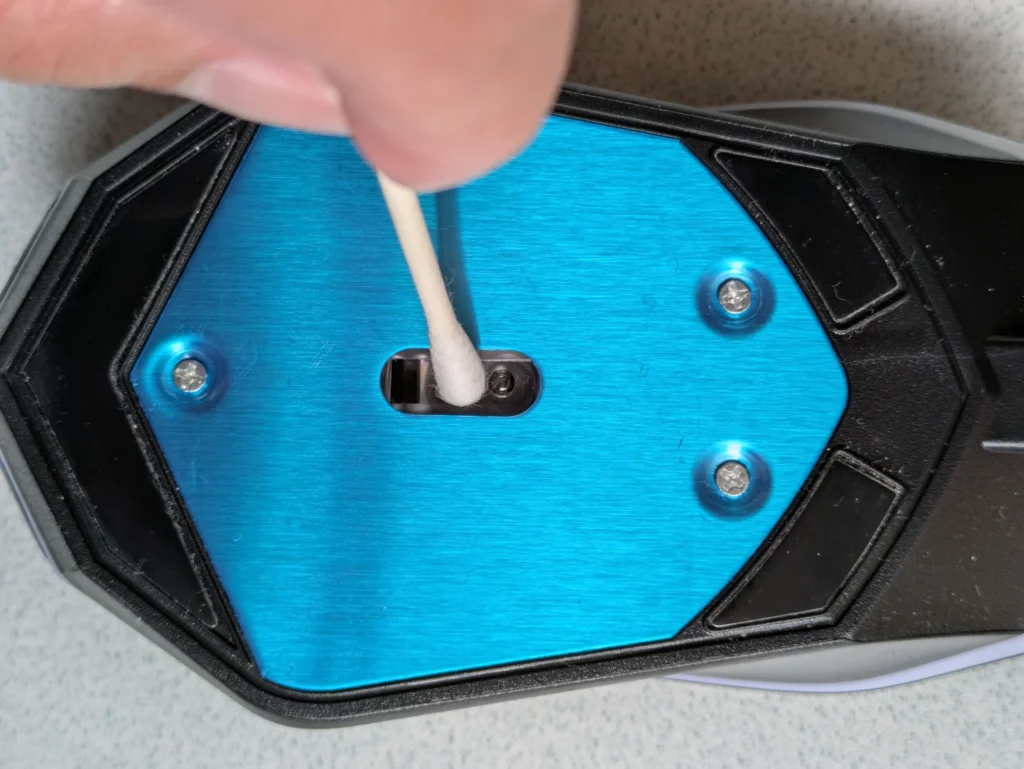
水や洗剤は使わず必ず乾式で。内部に水分が入ると基板が傷む原因になります。
マウス全体の掃除方法は「ゲーミングマウスの掃除方法」でまとめて解説しています。
コツ② クリックを「優しく」する
スイッチの接点は押す力が強いほど摩耗が速まります。
意識して軽く押すだけで、スイッチの寿命を大幅に延ばすことができます。
特にFPSで連打が多いプレイヤーほど効果が大きいです。
コツ③ 有線マウスはマウスバンジーを使う
ケーブルは根元部分が最も断線しやすい弱点です。
マウスバンジーでケーブルを宙に浮かせると根元への負担を大幅に減らせます。
価格は1,000〜2,000円程度と手頃で、ケーブルの寿命を大きく伸ばす効果が期待できます。
コツ④ 布製マウスパッドを定期的に洗う
マウスパッドの汚れはソールの摩耗を早めます。
布製パッドは月に1回程度、手洗いして乾かすだけでソールへのダメージを減らせます。洗う際はゴシゴシこすらず、やさしく押し洗いしてください。
パッドの素材やサイズの選び方は「ゲーミングマウスパッドのサイズと選び方|S〜XL・素材を徹底比較」でまとめて解説しています。
コツ⑤ 使わないときはワイヤレスの電源を切る
ワイヤレスマウスを使わないときも電源が入りっぱなしだと、センサーが常に動作してバッテリーを消耗し続けます。
使用後は電源スイッチをOFFにする習慣をつけるだけで、バッテリーの劣化スピードを抑えられます。
まとめ
今回はゲーミングマウスの寿命について、目安となる年数・部品ごとの違い・買い替えサイン・修理か買い替えかの判断基準・長持ちのコツまで幅広く解説しました。
最後に、この記事のポイントを振り返りましょう!
マウスは消耗品ですが、正しく使えば長く付き合えるパートナーでもあります。
ぜひ今日からひとつだけコツを実践してみてください。
快適なゲーム環境は、道具を大切に使うことから始まります。
あなたのマウスがいつまでも最高のパフォーマンスを発揮し続けることを願っています!
あわせて読みたい記事
 ブロトピ:今日のゲーム情報