

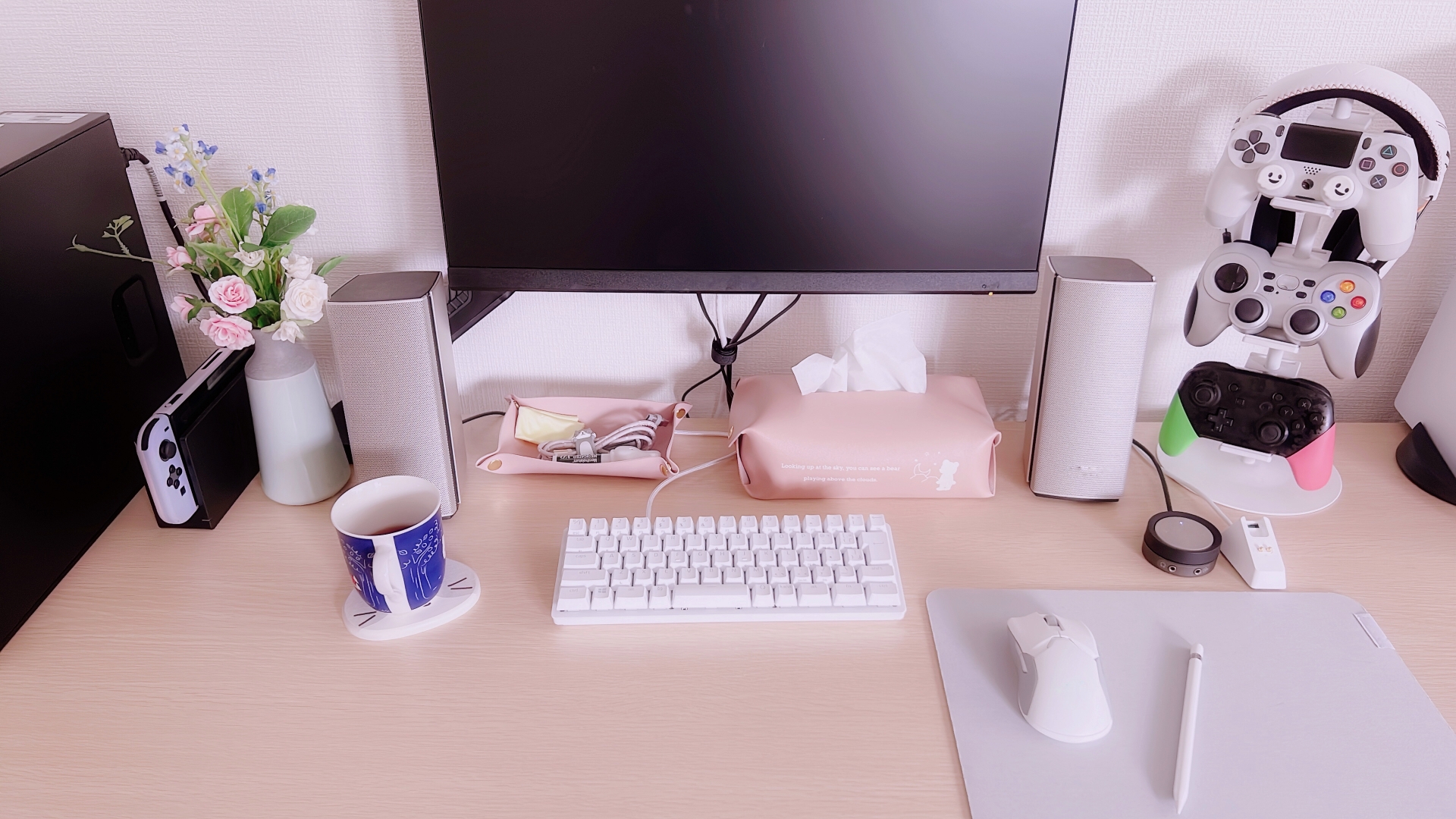
ゲームが大好きなのに、こんな悩みを抱えていませんか?
- 長時間プレイすると肩・腰が痛くなる
- デスク周りがケーブルだらけでごちゃごちゃ
- ゲーミングデスクって男性向けデザインばかりで好みじゃない
これらは全部、デスク環境を整えることで解決できます。
この記事では、女性ゲーマーに向けて、体への負担を減らしながらおしゃれで快適な環境を作る方法をセットアップの基本から予算別プランまで徹底解説します。
女性ゲーマーのデスク環境づくりで失敗しがちな3つのポイント
デスク環境を整えようとするとき、多くの女性ゲーマーが同じ落とし穴にはまります。最初にこの3つを知っておくだけで、あとのセットアップがぐっとラクになります。
❶ 体格に合っていないチェアをそのまま使っている
ゲーミングチェアの多くは、男性の体型・体格を基準に設計されています。そのまま使うと、座面が深すぎて腰が浮いてしまったり、アームレストの位置が高すぎて肩が上がった状態になったりします。
この「じわじわ来る無理な姿勢」が、長時間プレイ後の肩こり・腰痛・首の張りの主な原因です。
❷ ケーブル整理を後回しにしている
「とりあえず動けばいい」とケーブルをそのまま放置すると、デスクが一瞬で散らかって見えます。視覚的なごちゃつきは集中力の低下にもつながるため、見た目だけの問題ではありません。
また、ケーブルが絡まったまま放置すると断線リスクも高まります。最初に仕組みを作っておくのが一番の近道です。
❸ デスク周りの照明を軽視している
部屋の天井照明だけでゲームをしていると、モニターと周囲の明暗差が大きくなり、目が疲れやすくなります。 特に夜のプレイで目が痛くなる方は、照明の見直しが効果的です。
デスクライトやモニター背面の間接照明を追加するだけで、目への負担は大幅に軽減されます。
この3つはどれも「知っていれば防げる失敗」です。次のセクションからは、デスク・チェア・モニター配置それぞれの正解を具体的に解説していきます。
【デスク選び】女性ゲーマーが押さえるべき3つの条件
デスクは一度買うと簡単に買い替えられないアイテムです。見た目や価格だけで選んでしまうと、高さが合わない・横幅が足りないなどの失敗につながります。
次の3つの条件を必ずチェックしてから選びましょう。
条件① 奥行き60cm以上を確保する
奥行きが60cm以上あると、マウスやキーボードを置くスペースを広く取れるため、快適なプレイが可能です。モニターを目から50〜70cm離して配置するためにも、奥行きは最低でも60cmが必要です。
モニターアームを使う場合も、奥行きがあるほど手前のスペースが広く使えるためオススメです。
条件② 身長に合った高さのものを選ぶ
ゲーミングデスク選びで最も重要なのは「体に合った高さ」かどうかです。デスクが高すぎると肩が上がり首まわりがこりやすくなり、逆に低すぎると前のめり姿勢になり腰への負担が大きくなります。
一般的なデスクの高さは70cm程ですが、使用する人の性別・身長・体格によって最適な高さは人それぞれです。
| 身長の目安 | おすすめデスク高さ |
|---|---|
| 150cm前後 | 64〜67cm |
| 155cm前後 | 66〜69cm |
| 160cm前後 | 68〜71cm |
| 165cm前後 | 70〜73cm |
高さ調整できる昇降デスクがベスト!
長時間のデスクワークやゲームプレイで姿勢を変えながら快適に作業したい人には昇降デスクがおすすめです。
テレワークとゲームを同じデスクで兼用している20〜30代の女性にも特に人気です。
条件③ デザインは「シンプル・ホワイト系」が使いやすい
ホワイトであれば明るくクリーンな印象を与えるほか、狭い部屋でも広々と見せる効果があります。
ゲーミングデスク特有の「黒&ゴツい」デザインが好みでない方は、ホワイトやナチュラルウッドカラーのシンプルなデスクを選ぶと部屋のインテリアにも馴染みやすくなります。
デスクタイプ別・選び方まとめ
| タイプ | 価格帯 | こんな人向け |
|---|---|---|
| シンプルデスク(I字型) | 〜3万円 | 初めての買い替え・コスパ重視 |
| 昇降デスク | 3〜8万円 | 長時間プレイ・テレワーク兼用 |
| L字デスク | 2〜6万円 | デュアルモニター・配信用途 |
【チェア選び】体に合う一脚が長時間プレイの疲れを左右する
ゲーミングチェアの多くは身長170cm前後の利用者を想定して作られているため、体型に合わない椅子を買ってしまうと、逆に疲れが溜まってしまうこともあります。
女性ゲーマーがチェアを選ぶときに絶対に確認したいポイントは、次の2つです。
① 座面の高さが自分の身長に合っているか
座面が高すぎると足が浮いてしまい、せっかくゲーミングチェアを使っていても正しい姿勢を維持できなくなってしまいます。女性・小柄な人は座面高40cm前後を基準に選ぶと、無理なく座りやすいです。
| 身長の目安 | おすすめ座面高さ |
|---|---|
| 140〜150cm | 38〜41cm |
| 150〜160cm | 40〜43cm |
| 160〜165cm | 42〜45cm |
② アームレストが細かく調整できるか
アームレストは「4D」(上下・前後・左右・回転)対応が理想的です。特にマウス操作が多いゲームでは、肘の位置が安定することでプレイの快適さにも影響します。
アームレストが体に合っていないと、肩が上がったままの姿勢になり肩こりの原因になります。上下調整だけのモデルは要注意です。
女性ゲーマーにおすすめのチェアカテゴリ
最近は、女性でも使いやすいサイズ感や、部屋になじむ可愛いカラーのゲーミングチェアがどんどん増えてきています。
小柄な女性でも座りやすいサイズ展開が増えており、ピンクやホワイト、パステルカラーなど可愛いデザインの選択肢も豊富です。
| カテゴリ | 価格帯 | こんな人向け |
|---|---|---|
| コンパクトゲーミングチェア(AKRacing PINON・Bauhutte G-220など) | 2〜4万円 | 150〜160cm台・コスパ重視 |
| 女性向け小型モデル(E-WIN CPシリーズなど) | 3〜5万円 | 140〜160cm・フィット感重視 |
| オフィスチェア兼用(ハーマンミラー・オカムラ) | 8万円〜 | 長時間プレイ・テレワーク兼用 |
各メーカーの最新ラインアップや詳細スペックは公式サイトで確認できます。
- 👉 AKRacing 公式サイト(コンパクトモデル「PINON」シリーズあり)
- 👉 Bauhutte 公式サイト(女性・小柄向けモデルが充実)
素材はファブリックがおすすめ
夏場の蒸れが気になるならファブリックかメッシュ素材が、見た目の高級感を重視するならレザーがおすすめです。
長時間プレイが多い女性ゲーマーには、通気性の高いファブリック素材が快適さの面で特に支持されています。
【モニター配置】目・首・肩への負担をゼロに近づける正しい位置
デスクとチェアを整えたら、次はモニター配置です。
どんなにいいチェアを使っていても、モニターの位置がズレていると目・首・肩への負担は減りません。正しい位置に調整することで、長時間プレイでも疲れにくい環境が完成します。
正しいモニター配置の3つの基準
① 目とモニターの距離は50〜70cm
モニターからの距離は50cmから100cmの間が推奨されています。ゲームの場合は反応速度を上げるため50〜70cmが最適です。腕を伸ばしてちょうど届く距離を目安にしてください。
② モニターの高さは「目線がやや下向き」になる位置
ディスプレイの位置は、ディスプレイの上端が目の位置より下になるように高さを調節し、視線がやや下向き(水平面から10〜15度程度下方)になるようにしましょう。
モニターの高さをこの位置にすると、上を見る時のようにまぶたを全開にしなくなるため、ドライアイの予防につながります。結果として眼精疲労も軽減されます。
③ モニターは正面に・左右に傾けない
コンピューターの画面が目の前にあるべきで、全体を見るために体を少しでもひねったり回したりする必要がない位置が理想です。
FPSなどエイムが重要なゲームでは、モニターの中心に利き目を合わせるのがおすすめです。
モニターアームで一気に解決
液晶モニターの高さを調整するのにベストなのは、液晶モニターアームを利用することです。
付属のスタンドでは細かい高さ調整が難しいですが、アームに変えることでデスクスペースも広がり、角度・高さを自由に調整できるようになります。
女性ゲーマーにおすすめのモニターアーム
| 製品名 | 価格帯 | 特徴 |
|---|---|---|
| エルゴトロン LX | 約1.5万円 | 動きがなめらかで調整しやすい定番モデル |
| Amazonベーシック モニターアーム | 約3,000〜5,000円 | エルゴトロンのOEM品・コスパ最強 |
| Huanuo シングルアーム | 約3,000〜4,000円 | 軽量モニター向け・初心者に使いやすい |
各製品の詳細スペックや対応モニターサイズは公式サイトで確認できます。
- 👉 エルゴトロン 公式サイト(LXシリーズの詳細・購入ページあり)
モニターサイズは27インチ以下が使いやすい
一般的な奥行き60cmの作業デスクの場合、大きすぎるモニターだと仰ぎ見る形になるため、頚椎により大きなストレスを与えます。
デスクの奥行きが60〜70cm程度であれば、24〜27インチが最もバランスのよいサイズです。
【ケーブル・収納】「見せない」整理術でデスクをスッキリさせる方法
デスクの散らかりの大半は、ケーブルの置き場所が決まっていないことが原因です。見た目が整うだけでなく、集中力アップや火災リスクの低減にもつながります。
基本の考え方は「束ねる→隠す→浮かせる」の3ステップ
「束ねる」「隠す」「浮かせる」の3つを意識すると上手に配線を整えることができます。
まずは100円ショップで買えるアイテムで「束ねる」ところから始め、次第に「隠す」「浮かせる」を取り入れることでデスク環境をワンランク上の段階に高めることができます。
ステップ① 束ねる|マジックテープ結束バンドが最強
マジックテープ結束バンドは配線整理を行う上での必需品で、つけたり外したりが簡単にできる点が最大のメリットです。
ケーブルタイとは違い、何度でも着け直しができるので、あとからデバイスが増えても対応できます。100均やAmazonで手軽に買えるのも嬉しいポイントです。
ステップ② 隠す|ケーブルトレーをデスク裏に設置する
デスク天板裏に電源タップやコードをまとめて収納できるケーブルトレーを使うと、デスク上に必要な電源を全て集約できます。
配線ダクトはデスク幅いっぱいのサイズを選ぶのがおすすめで、100〜120cmタイプが一般的なワークデスクに最適です。収納アイテムは余裕を持ったサイズ選びが大切で「大は小を兼ねる」を意識しましょう。
ステップ③ 浮かせる|電源タップはデスク裏に固定する
デスク周りのコードを整理する方法として、向かう先が同じケーブルはまとめるのがおすすめです。電源タップを床に置いたままにすると、ホコリが溜まりやすくトラッキング火災のリスクにもつながります。
有線のマウスやキーボードを使うとケーブルが散らかりやすいため、2.4GHzレシーバーやBluetoothの周辺機器を使うことでケーブルレスでデスク上をスッキリさせることもできます。
ケーブル整理グッズ早見表
| アイテム | 用途 | 価格目安 |
|---|---|---|
| マジックテープ結束バンド | ケーブルをまとめる | 100〜500円 |
| ケーブルトレー(デスク裏固定) | 電源タップ・ケーブルを隠す | 2,000〜5,000円 |
| ケーブルスリーブ | 複数ケーブルを1本にまとめる | 1,000〜2,000円 |
| 配線ボックス | 電源タップごと丸ごと隠す | 1,500〜3,000円 |
| IKEAケーブル整理キット | 初心者が一式揃えるのに最適 | 1,000〜2,000円 |
収納アイデア3選
① モニター下の引き出し付きスタンド
モニター台があればモニターの下にキーボードやノートパソコンを収納してデスク周りを広く使えます。コントローラーや充電ケーブルの一時置き場としても便利です。
② デスクサイドのスリムワゴン
無印良品やIKEAのスリムワゴンをデスク横に置くと、コントローラー・ヘッドセット・書類などをスッキリ収納できます。キャスター付きなら掃除のときも楽に動かせます。
③ 有孔ボード(ペグボード)
壁面を収納に活用する方法です。ヘッドセットやコントローラーを吊るし収納にすることで、デスク上のスペースを最大限に確保できます。
【照明・雰囲気】目を守りながらおしゃれに仕上げる照明の選び方
デスク・チェア・モニターを整えたら、最後は照明です。照明はゲームプレイ中の目の健康に直結する、見落としがちな重要ポイントです。
なぜゲーム中に目が疲れるのか?
目が悪くなる本当の原因は、テレビやモニターの画面と周りの明るさに差があるからです。
モニターだけ明るくその周りの壁は暗い状態では、目が明るい所と暗い所でピント調整を繰り返すため、眼精疲労の原因になります。
つまり「部屋が暗い中でモニターだけが明るい」という状態が、目の疲れの最大の原因です。この差を埋めることが照明設計の基本です。
デスクライトの選び方|色温度が最重要
デスクライトを選ぶ際、色温度は非常に重要なポイントです。
昼光色(6500K前後)は青白い光で集中力を高める効果があり、昼白色(5000K前後)は自然な白色光で長時間の使用でも疲れにくく、電球色(3000K前後)は温かみのある光でリラックス効果があります。
時間帯別のおすすめ色温度
| 時間帯 | おすすめ色温度 | 効果 |
|---|---|---|
| 昼間(集中プレイ) | 5000〜6500K(昼白色〜昼光色) | 集中力アップ |
| 夕方〜夜(リラックス) | 3000〜4000K(電球色) | 目・体への負担を軽減 |
また、色温度と明るさの両方を調整できるモデルが最もコスパに優れています。
モニターライト(バイアスライト)で目の疲れを一気に解消
バックライトがバイアス照明として機能するモニターライトは、画面とその周囲のコントラストを調整するために設計されています。
モニターの背後に柔らかく拡散した光を投影し、長時間にわたる作業中の目の疲れを大幅に軽減します。
モニターの上部に引っかけて設置するタイプはデスクのスペースを取らないため、女性ゲーマーにも特に人気があります。
おすすめモニターライト
| 製品名 | 価格帯 | 特徴 |
|---|---|---|
| BenQ ScreenBar Halo 2 | 約2.5万円前後 | 両方照射・自動調光・最高峰モデル |
| BenQ ScreenBar Plus | 約1.5万円 | コントローラー付き・操作しやすい |
| Quntis モニターライト | 約3,000〜4,000円 | コスパ重視・初心者に最適 |
BenQ製品の最新スペックやラインアップは公式サイトで確認できます。
- 👉 BenQ 公式サイト(ScreenBarシリーズの詳細・比較ページあり)
間接照明で「おしゃれ」と「目の健康」を両立する
夜の時間の照明は電球色一択です。シーリングライトやダウンライトなどの直接照明は光源が目に入ってしまうので、間接照明で天井や壁などを照らし、反射光で空間を明るくすることが大事です。
女性ゲーマーにおすすめの間接照明アイデア
- LEDテープライト(モニター裏): デスクの後ろの壁を照らして明暗差を和らげる。RGBタイプで色を変えられるものが人気
- フロアランプ: 部屋の隅に置いて天井に向けると、柔らかい間接光が部屋全体に広がる
- キャンドル型LEDライト: デスクに置くだけで一気におしゃれな雰囲気に。火を使わないので安全
ブルーライト対策も忘れずに
ブルーライトは目の疲れや睡眠障害の原因となる可能性があるため、ブルーライトカット機能付きのデスクライトを使用することで、目への負担を軽減しつつ、質の高い作業環境を維持できます。
就寝前の使用でも睡眠リズムを乱すリスクを低減できるため、長時間作業する方におすすめです。
モニターの設定でもブルーライトを軽減できます。WindowsはNightモード、MacはTrue Toneを夜間に有効にしておくと効果的です。
【予算別】5万円・10万円・15万円のセットアップ実例
デスク環境は一度に全部揃える必要はありません。予算に合わせて「今一番必要なもの」から優先順位をつけて揃えていくのが失敗しないコツです。
【5万円以内】まずはここから!最小構成プラン
昇降機能付きのデスク・CPUスタンドを中心とした基礎レイアウトは、床を傷から守るチェアマットを合わせても10万円以内で構築可能です。
まずは、5万円以内の最小構成から始めて、あとから少しずつ追加していく方法がおすすめです。
| アイテム | おすすめ製品例 | 目安価格 |
|---|---|---|
| デスク | IKEA リンモン(幅120cm) | 約1.5万円 |
| チェア | GTRacing コンパクトモデル | 約1.5万円 |
| モニターアーム | Amazonベーシック シングル | 約3,000〜5,000円 |
| ケーブルトレー | サンワサプライ デスク裏固定タイプ | 約2,000〜3,000円 |
| デスクライト | BenQ WiT(色温度調整付き) | 約8,000〜1万円 |
| 合計 | 約4.8〜5万円 |
こんな人向け:できるだけ予算を抑えながら、まずは快適なデスク環境の土台を整えたい人におすすめの構成です。初めての買い替えや、一人暮らしで省スペースにまとめたい女性ゲーマーにも向いています。
【10万円前後】快適さが一気に上がる中級プラン
| アイテム | おすすめ製品例 | 目安価格 |
|---|---|---|
| デスク | FlexiSpot E2(昇降デスク・幅120cm) | 約3.5〜4万円 |
| チェア | AKRacing PINON(小柄女性向けコンパクトモデル) | 約3万円 |
| モニターアーム | エルゴトロン LX | 約1.5万円 |
| モニターライト | BenQ ScreenBar Plus | 約1.5万円 |
| ケーブル整理セット | ケーブルトレー+結束バンド+スリーブ | 約5,000円 |
| 合計 | 約10〜10.5万円 |
こんな人向け:毎日長時間プレイする人や、テレワークとゲームを兼用したい人におすすめの構成です。
また、女性体型に合ったコンパクトチェアにすることで、疲れにくさが大きく変わります。
【15万円前後】本格的な快適空間プラン
| アイテム | おすすめ製品例 | 目安価格 |
|---|---|---|
| デスク | FlexiSpot E7(昇降デスク・幅140cm) | 約5〜6万円 |
| チェア | オカムラ シルフィ(オフィスチェア) | 約6〜8万円 |
| モニターアーム | エルゴトロン LX | 約1.5万円 |
| モニターライト | BenQ ScreenBar Halo 2 | 約2.5万円 |
| 間接照明 | Philips Hue グラディエントライトストリップ | 約1万円 |
| ケーブル整理セット | 有孔ボード+ケーブルトレー+配線ボックス | 約1万円 |
| 合計 | 約17〜20万円 |
こんな人向け:妥協なく快適な環境を整えたい人や、配信・クリエイター用途まで考えている人におすすめの構成です。
1日8時間以上デスクに向かう場合、チェアへの投資が最もリターンが大きいケースが多いです。
予算別・優先度まとめ
| 予算 | 最優先アイテム | 後回しでもOK |
|---|---|---|
| 〜5万円 | モニターアーム・デスクライト | 間接照明・有孔ボード |
| 〜10万円 | 昇降デスク・女性向けチェア | モニターライトの高級モデル |
| 〜15万円 | 高性能オフィスチェア・広めのデスク | 細かい収納グッズ |
まとめ
この記事では、女性ゲーマーが快適なデスク環境を作るために必要なポイントを6つのテーマに分けて解説しました。
最後に全体をまとめて振り返りましょう。
この記事のポイントおさらい
| テーマ | 最重要ポイント |
|---|---|
| デスク選び | 奥行き60cm以上・身長に合った高さ・昇降式がベスト |
| チェア選び | 座面高40cm前後・アームレスト4D調整・女性体型向けモデル |
| モニター配置 | 目から50〜70cm・目線はやや下向き・アームで細かく調整 |
| ケーブル整理 | 束ねる→隠す→浮かせるの3ステップで一気にスッキリ |
| 照明 | 色温度調整付きライト+モニターライトで明暗差を解消 |
| 予算 | まず5万円プランから始めて段階的にグレードアップ |
今日からできる!最初の一歩
全部を一度に揃えようとすると挫折しがちです。まずは次の3つから始めるだけで、デスク環境は大きく変わります。
ゲーマー女子の部屋らしいかわいいインテリアにしたいときは、テーマカラーを選択し統一するのがおすすめです。
部屋のカラーに統一感があると世界観を演出しやすく、ものが多くなりがちなゲーミング部屋であってもごちゃごちゃ感が出ません。
機能性だけでなく、「自分らしい空間」を作ることがゲームのモチベーションをさらに高めてくれます。体への負担を減らしながら、自分の好きなテイストを取り入れたデスク環境を少しずつ育てていきましょう。