


32GBにすると値段も上がるし、本当に必要なのかな...
先に結論を言うと、ゲームだけなら16GB、攻略サイトや動画もPCで開きながら遊ぶなら32GBが目安です。
この記事では、ゲーム歴25年の筆者が、人気ゲームの公式推奨メモリと、Discordや攻略サイトを開いたときのメモリ使用量の実測をもとに解説します。
容量の選び方だけでなく、注文前に見落としやすいポイントもまとめました。
- 8GB・16GB・32GB・64GBの違いと、人気ゲームの公式推奨メモリ
- 16GBと32GBのどちらが自分に合うかを決める3ステップ
- 「16GB×1枚」など、購入前に確認したい注意点
- メモリ不足の症状と、今のPCのメモリを確認する方法

ゲーミングPCのメモリは何GB必要?【結論】
ゲーム目的なら、選ぶのは16GBか32GBのどちらかです。
8GBでは最低条件を満たせないゲームがあり、64GBはゲームだけなら持て余します。どちらが合うかは、遊ぶゲームと、ゲーム中に開くアプリで変わります。
まずは容量ごとの目安を表で確認しましょう。
8GB・16GB・32GB・64GBの容量別早見表
| 容量 | 評価 | 向いている人 |
|---|---|---|
| 8GB | ✕ | おすすめしません。モンハンワイルズやパルワールドは最低16GBが必要です |
| 16GB | ○ | 推奨16GB以下のゲームを、ほかのアプリをあまり開かずに遊ぶ人 |
| 32GB | ◎ | 攻略サイトや動画もPCで開きながら遊ぶ人、推奨32GBのゲームを遊ぶ人 |
| 64GB | △ | ゲームと同時に本格的な動画編集などもする人。ゲームだけなら不要です |
Steamの調査(2026年9月)を見ると、ユーザーのメモリは32GBが42.22%で最多、16GBが37.82%で2番目でした。
2つを合わせると約8割で、8GBは6.47%、64GBは3.71%にとどまります。
人気ゲームの公式推奨メモリ一覧
各ゲームの公式サイトやSteamストアに載っている必要メモリをまとめました。
推奨16GB以下が多い一方で、パルワールドのように推奨32GBのゲームも出てきています。
| ゲーム | ジャンル | 最低 | 推奨 |
|---|---|---|---|
| VALORANT | FPS | 4GB | ―(4GBのみ記載) |
| Apex Legends | FPS | 6GB | 8GB |
| ファイナルファンタジーXIV | MMORPG | 8GB | 16GB |
| サイバーパンク2077 | RPG | 12GB | 16GB |
| モンスターハンターワイルズ | アクション | 16GB | 16GB |
| パルワールド | サバイバル | 16GB | 32GB |
※2026年10月9日時点の公式サイト・Steamストアの記載です。ファイナルファンタジーXIVとサイバーパンク2077はWindows版の数値です。
ここで押さえておきたいのは、公式の推奨メモリには、Discordやブラウザの分が書かれていないことです。
ほかのアプリも使いながら遊ぶなら、その分を上乗せして考えましょう。
そもそもゲーミングPCのメモリとは?
メモリは、PCが今使っているデータを一時的に置いておく「作業机」のような部品です。
ゲームのデータはSSDからメモリに読み込まれ、そこでCPUが処理します。
机が広いほど、ゲームとDiscord、ブラウザを同時に広げても作業が滞りにくくなります。
よく混同される部品との違いは、次のとおりです。
| 部品 | 役割 |
|---|---|
| メモリ | 今使っているデータを一時的に置く。電源を切ると消える |
| SSD | ゲームや写真を保存しておく。電源を切っても残る |
| VRAM | グラフィックボードに付いているメモリ。映像の処理に使う |

ゲーミングPCのメモリは16GBと32GBのどっちを選ぶ?
16GBと32GBの差は、ゲームのfpsよりも、ほかのアプリを開いたときの余裕に出ます。
まずはその違いを確かめてから、自分がどちらに当てはまるかを見ていきましょう。
違いは「fps」より「同時作業の余裕」
メモリを16GBから32GBに増やしても、fpsが大きく伸びるとは限りません。
ゲーミングスタイルが、Discordとブラウザを起動した状態でメモリだけを入れ替えて比べた結果がこちらです。
| ゲーム | 16GB | 32GB | 差 |
|---|---|---|---|
| VALORANT | 252fps | 255fps | +1% |
| Apex Legends | 143fps | 146fps | +2% |
| モンハンワイルズ | 58fps | 62fps | +7% |
| サイバーパンク2077 | 57fps | 63fps | +10% |
※Ryzen 5 9600X・RTX 5060、フルHD・高設定。サイバーパンク2077はDLSSオン(出典:ゲーミングスタイル、2026年9月)
この検証では、軽い対戦ゲームではほぼ同じで、重いゲームほど差が開いています。
本当に差が出るのは、平均fpsよりも「カクつき」です。
海外メディアTechSpotの検証(2024年)では、ホグワーツ・レガシーを遊んでいるとき、PC全体で約22GBのメモリが使われました。
16GBでは長く遊ぶうちにカクつきが目立ち、32GBでは64GBとほぼ同じ滑らかさだったと報告されています。
つまり、メモリが足りているうちはfpsはほとんど変わらず、足りなくなったときにカクつきとして差が出るということです。
16GBで十分な人
次の条件にすべて当てはまるなら、16GBで困る場面は少ないでしょう。
VALORANT、Apex、FF14など、推奨16GB以下のゲーム
ゲーム中に開くのは、Discordの通話くらい
予算に限りがあり、グラフィックボードなど ほかのパーツにお金を回したい
上の表のとおり、軽いゲームでは32GBにしてもfpsはほぼ伸びません。
32GBを選んだ方がいい人
反対に、次のどれか1つでも当てはまるなら32GBが安心です。
Discordに加えて、攻略サイトやYouTubeを開きながら遊ぶ
パルワールドのような推奨32GBのゲームや、モンハンワイルズのような重いゲームを遊ぶ
ゲームをしながら配信や録画もしてみたい
次に買い替えるまで、できるだけ長く使いたい
TechSpotも、ゲーム用途では「32GBが今のちょうどいい容量」と結論づけています。
自分に必要なメモリ容量を3ステップで決める方法
自分に合う容量は、次の3ステップで決められます。
遊びたいゲームの推奨メモリを調べる
プレイしたいゲームの公式サイトやSteamで、推奨スペックをチェック。
ゲーム中に使うアプリの分を足す
通話アプリやブラウザなど、 同時に使うアプリのメモリも考慮。
予算と照らし合わせる
必要な容量と価格を比較して、 無理のない構成を選ぶ。
順番に見ていきましょう。
ステップ1:遊びたいゲームの推奨メモリを調べる
まずは、遊びたいゲームの「推奨メモリ」を確認します。
調べる場所は次の2つです。
ストアページ下部の「システム要件」
公式サイトの「動作環境」
見るのは「最低」ではなく、「推奨」の数字です。最低は「ゲームを動かすための最低限」、推奨は「メーカーが想定する画質で遊ぶための目安」です。
たとえばモンハンワイルズの推奨は、1080p・中設定で60fps(フレーム生成使用)が目安になっています。
ステップ2:ゲーム中に使うアプリの分を足す
次に、ゲームと一緒に開くアプリの分を足します。
筆者のPCで、Discordと攻略サイトを開いたときのメモリ使用量を測ってみました。
| Chromeで開いたもの | タブ数 | Chromeのメモリ使用量 |
|---|---|---|
| Discord(ブラウザ版) | 2 | 約1.0GB(1,019.7MB) |
| +攻略サイト・YouTube | 4 | 約2.1GB(2,082.5MB) |
※2026年10月9日、筆者のPC(メモリ16GB・Windows)のタスクマネージャーで測定


Discordと攻略サイト、YouTubeを開くだけで約2GBを使いました。
海外メディアTechSpotの検証でも、DiscordとYouTubeで約2GB増えたと報告されていて、ほぼ同じ結果です。
ただし、この約2GBを推奨メモリにそのまま足す必要はありません。
推奨16GBは「ゲームが16GBを使う」という意味ではなく、「メモリ16GBのPCなら想定どおりに遊べる」という意味だからです。
とはいえ、ゲーム中にアプリを開けば、その分メモリの残りは減ります。
推奨16GBのゲームを、攻略サイトや動画も開きながら遊ぶなら、32GBを選ぶと安心です。
ステップ3:予算と照らし合わせる
最後に、32GBにするといくら上がるかを確認します。
2026年はメモリの値上がりが続いていて、BTOで16GBから32GBに変えると、次のように料金が上がります。
| メーカー | 16GB→32GBの追加料金(DDR5) |
|---|---|
| ドスパラ | 56,100円(10月30日までのセールで28,050円) |
| パソコン工房 | 51,000円 |
| マウスコンピューター | 63,800円 |
| フロンティア | 72,600円 |
※税込。各社の代表機の例で、機種によって金額は変わります(出典:ゲーミングPC徹底解剖、2026年10月)
予算が足りないときは、16GBにして攻略サイトはスマホで見る、という手もあります。
ゲーム中にPCで開くアプリを減らせば、ステップ2で足す分も小さくなります。
セールの時期を狙って少しでも安く買いたい人は、こちらの記事も参考にしてみてください。

筆者の場合(FF14・Apex)で当てはめてみた
ここからは、筆者がふだん遊ぶFF14とApexで、3ステップを当てはめてみます。
| ステップ | 筆者の場合 |
|---|---|
| 1. 推奨メモリ | FF14が16GB、Apexが8GB → 大きい方の16GB |
| 2. アプリの分 | Discordと攻略サイトを開く → 約2GBを足して約18GB |
| 3. 予算 | 32GBにすると数万円アップ |
結果は、筆者の遊び方なら32GBが目安です。
予算を優先したい場合は、ステップ3のように16GBで抑えて、PCで開くアプリを減らす方法もあります。
ゲーミングPCのメモリを選ぶときの注意点
容量を決めたら、注文する前に次の3つを確認しておきましょう。
同じ「16GB」や「32GB」でも、中身の違いで使い勝手が変わります。
「16GB×1枚」か「8GB×2枚」かを確認する
BTOのスペック表では、メモリが「16GB(16GB×1)」や「16GB(8GB×2)」のように書かれています。
合計は同じ16GBでも、1枚か2枚かで動き方が変わります。
| 構成 | 動作 | データを運べる量(理論値) |
|---|---|---|
| 16GB×1枚 | シングルチャネル | 1倍 |
| 8GB×2枚 | デュアルチャネル | 最大2倍 |
ただし、ゲームのfpsまで2倍になるわけではありません。
DDR5の高性能なPCで比べた検証では、差はサイバーパンク2077で約2%、FF14ではほぼありませんでした。
どちらが標準かはメーカーや機種で違います。
ちなみに、16GB×1枚にもよい点があります。あとで同じ16GBをもう1枚足せば、32GBの2枚構成にできることです。
「今は16GBでいいけど、いずれ32GBにしたい」という人には向いています。
※出典:パソコン工房、ゲーミングPC徹底解剖
DDR4とDDR5は互換性がない
メモリには「DDR4」と「DDR5」の2種類があり、どちらを使うかはPCごとに決まっています。
形が少し違うので、DDR4のPCにDDR5のメモリは挿せません(逆も同じ)。
💡POINT
あとでメモリを増やすときは、スペック表の「DDR5-5600」などの表記を見て、同じ種類を買いましょう。
あとから増設できるかを確認する
16GBで買って、足りなくなったら増やしたい人は、次の2つを確認しておくと安心です。
メモリ増設前のチェックポイント
購入前に確認しておきたい2つのこと
空きスロットがあるか
スロットが2つで両方埋まっている (8GB×2枚など)場合、 増やすにはメモリの入れ替えが必要です。
ノートPCではないか
ゲーミングノートには、 メモリが基板に直付けされていて 増設できない機種があります。
また、自分で増設したときの保証の扱いは、購入前にメーカーの保証規定で確認しておきましょう。
メモリ不足の症状と、容量・使用率の確認方法
すでにゲーミングPCを持っている人は、今のメモリが本当に足りていないのかを確かめてから、増やすかどうかを決めましょう。
メモリ不足で起こる症状
メモリが足りないときに出やすい症状は、次の4つです。
| 症状 | 起こりやすい場面 |
|---|---|
| ゲームが一瞬止まる・カクつく | 視点を大きく動かしたときや、新しいエリアに入ったとき |
| ロードが極端に長い | マップの切り替えや、ゲームの起動 |
| ゲームやアプリが強制終了する | 重い処理が続いたとき |
| PC全体の動きが重くなる | ブラウザなどをたくさん開いているとき |
メモリが足りなくなると、Windowsはストレージの一部をメモリの代わりに使います。
ストレージはメモリよりも読み書きがずっと遅いため、待ち時間が生まれて動きが重くなるのです。
ただし、カクつきの原因はメモリだけとは限りません。
ほかのアプリを閉じて症状が軽くなるなら、メモリ不足の可能性が高いと考えられます。
メモリ容量と使用率を確認する方法
確認する方法は2つあります。
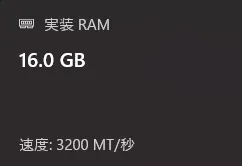
① 搭載メモリの容量を見る(設定)
-
1
キーボードの「Windows」キーと「I」キーを同時に押して、設定を開く
-
2
「システム」→「バージョン情報」を開く
-
3
「実装 RAM」に書かれている数字が、搭載メモリの容量
② ゲーム中の使用率を見る(タスクマネージャー)
-
1
ゲームを起動した状態で、「Ctrl」「Shift」「Esc」キーを同時に押す
-
2
「パフォーマンス」→「メモリ」を開く
-
3
使用率のグラフと「使用中(圧縮)」の数字を見る
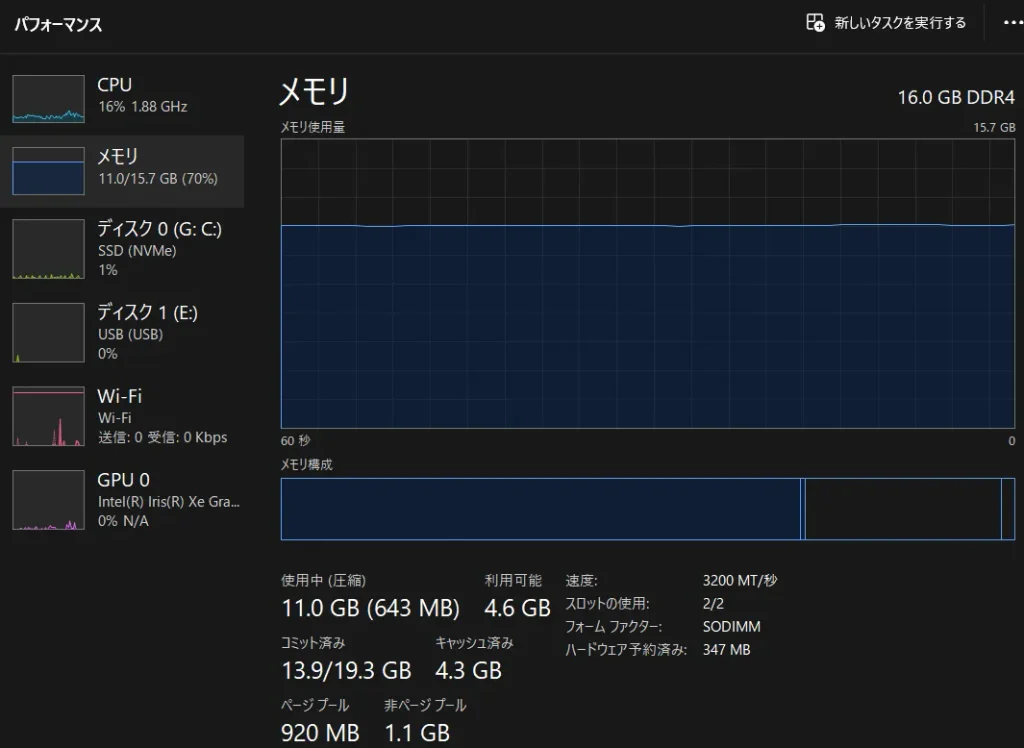
ゲーム中の使用率がいつも90%近く、「利用可能」の数字も少ないなら、容量不足を疑うサインです。
カクつきなどの症状も出ているなら、増設を検討しましょう。
この画面では、ほかにも次の2つがわかります。
- 右上の表示:容量とメモリの種類(例:16.0 GB DDR4)
- 「スロットの使用」:メモリを挿す場所の空き(例:「2/2」なら空きなし)
ゲーミングPCのメモリに関するよくある質問
PS5の16GBは、ゲーム機専用に作られたメモリです。一方PCは、WindowsやDiscordなどのアプリも同じメモリを使うため、同じ16GBでも余裕は同じになりません。
PCの容量は、遊びたいゲームの推奨メモリで決めましょう。
メモリメーカーの検証でも、6000MT/sより速いメモリにして、fpsは大きく伸びなかったと報告されています。
スペック表の「DDR5-5600」の「5600」が速度なので、気になる人はそこを比べてみてください。
違うメモリを組み合わせても動くことはありますが、2枚で速く動く仕組み(デュアルチャネル)が一部しか働かなかったり、動作が不安定になったりすることがあります。
これから2枚にするなら、同じ容量・規格の2枚組セットを選ぶのが確実です。
ノートPC用は小さい「SO-DIMM」、デスクトップPC用は「DIMM」という形です。タスクマネージャーの「フォーム ファクター」が「SODIMM」ならノートPC用で、筆者のPCもSODIMMでした。
まとめ
今回は「ゲーミングPCのメモリは何GB必要か」について、16GB・32GB・64GBの違いや、自分に合う容量の選び方を紹介してきました。
最後に、この記事のポイントを振り返りましょう。
この記事のポイント
- ゲームだけなら16GB、攻略サイトや動画もPCで開きながら遊ぶなら 32GBが目安
- 8GBは今のゲームには足りず、64GBはゲームだけなら持て余す
- 16GBと32GBの差は、fpsよりも カクつきや同時作業の余裕に出る
- 迷ったら 「推奨メモリ+ゲーム中に開くアプリの分(約2GB)」 で考える
- 注文前に、スペック表の 「×1/×2」と「DDR4/DDR5」 を確認する
メモリ選びで大切なのは、数字の大きさではなく、自分の遊び方に合っているかどうかです。
3ステップで考えれば、16GBと32GBのどちらにするか、自信を持って決められます。
BTOのカスタマイズ画面で迷ったときは、ぜひこの記事を読み返してみてください。
自分にぴったりのゲーミングPCで、快適なゲームライフを楽しみましょう!
 ブロトピ:今日のゲーム情報