




FPSをプレイ中、Discordや攻略サイトを確認するたびに画面を切り替えていませんか?
シングルモニターだと、そのたびに集中が途切れてしまいます。特にFPSは一瞬の判断が勝敗を分けるゲームだからこそ、画面環境は妥協したくないところです。
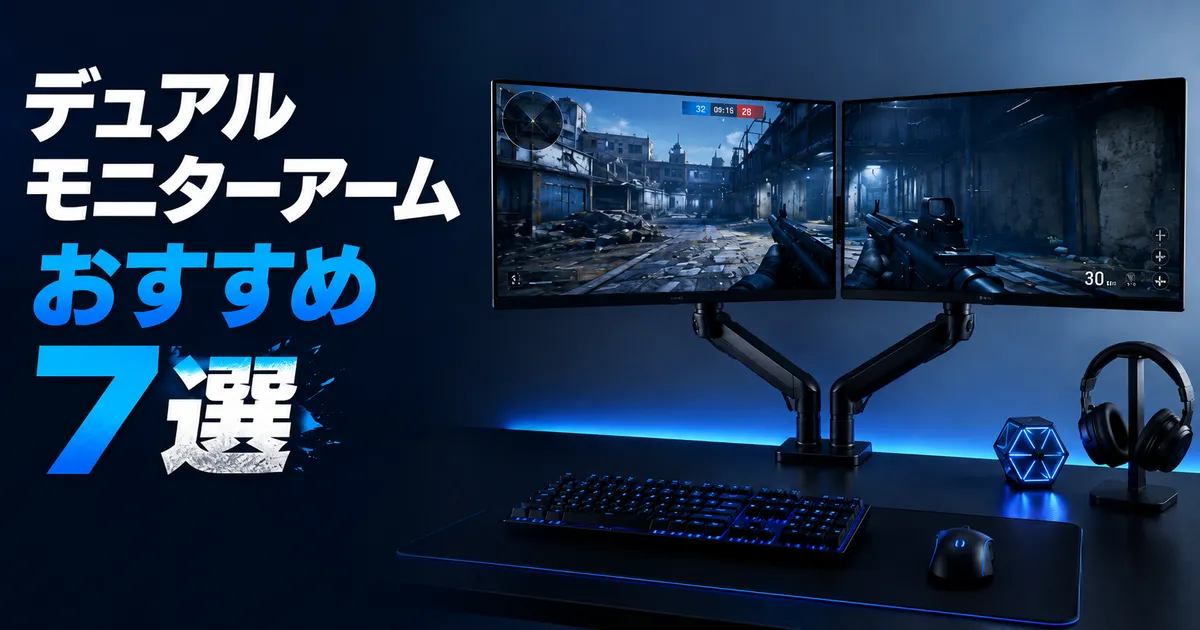
そんな悩みを解決してくれるのが、デュアルモニターアームです。

この記事では、失敗しない選び方から、FPSゲーマー向けのおすすめ製品7選、さらに設置時によくある疑問まで、実体験を交えてわかりやすく解説します。
- 失敗しないデュアルモニターアームの選び方
- FPSゲーマーにおすすめの製品7選
- 設置・運用でよくある疑問への回答
なぜFPSゲーマーにデュアルモニターアームが必要なのか?
FPSをプレイしていて、Discordの通知やパーティーメンバーの声を確認するたびに、ゲーム画面を最小化していませんか?
この「画面切り替え」、実は地味に集中力を削っています。
攻略サイトで武器のリコイル(反動)パターンを調べたいとき、配信を見ながら練習したいときも同様です。
シングルモニターだと、画面を行き来する動作そのものが無駄な時間になってしまいます。
デュアル化で変わる、FPSのモニター位置と視線移動
デュアルモニターアームを導入すると、メイン画面はゲームに正対させたまま、サブ画面を視界の端に配置できます。
視線を大きく動かさずに情報を確認できるため、画面切り替えのタイムロスがなくなります。
特にFPSでは、メイン画面の正面位置がズレるとエイムの感覚にも影響します。
デュアル環境を組む際は、メイン画面の位置を変えずにサブ画面を追加できるかが、モニターアーム選びの重要なポイントになります。
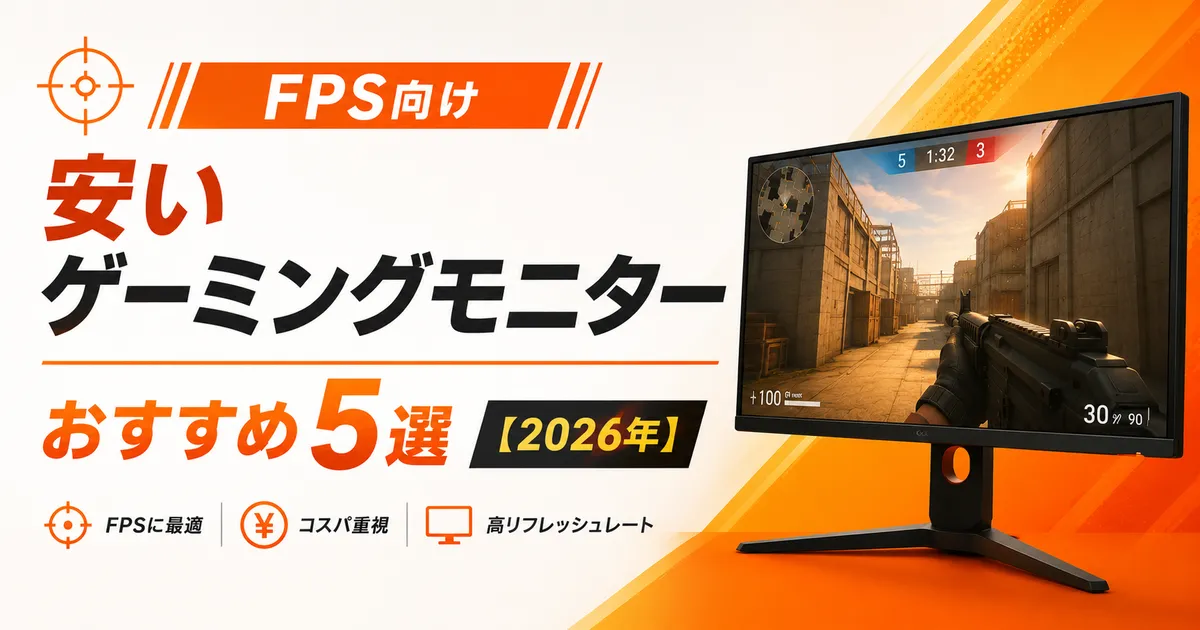
ちなみに、まだモニター自体を選んでいない方は、[FPS向けの安いゲーミングモニターおすすめ5選]も参考にしてみてください。
失敗しないデュアルモニターアームの選び方
デュアルモニターアームは、規格・固定方式・安定性という3つのポイントを押さえるだけで、失敗のリスクをぐっと減らせます。
ここでは、購入前に必ず確認しておきたい項目を順番に見ていきましょう。
まず確認したい「VESA規格」と耐荷重
その不安、購入前の数分で解消できます。
モニターアームにはVESA規格という国際規格があり、モニター背面のネジ穴の位置が
75×75mmまたは100×100mmのどちらかに統一されています。取扱説明書や背面の表示を見れば、自分のモニターがどちらに該当するかすぐにわかります。
ゲーミングモニターは高リフレッシュレートモデルほど内部構造が重くなる傾向があり、公称スペックより体感で重く感じることも珍しくありません。
モニターの実測重量に余裕を持たせた耐荷重のアームを選んでおくと、数ヶ月後に画面がじわじわ下がってくる、といったトラブルを避けやすくなります。
クランプ式・グロメット式、あなたのデスクに合うのは?
固定方式は大きく2種類に分かれます。
どちらを選ぶかで、設置できるデスクの範囲や、固定した後の安定感が大きく変わってくるため、価格や見た目だけで決めてしまうと、後から「うちの机には合わなかった」となりかねない、意外と見落とされがちなポイントです。
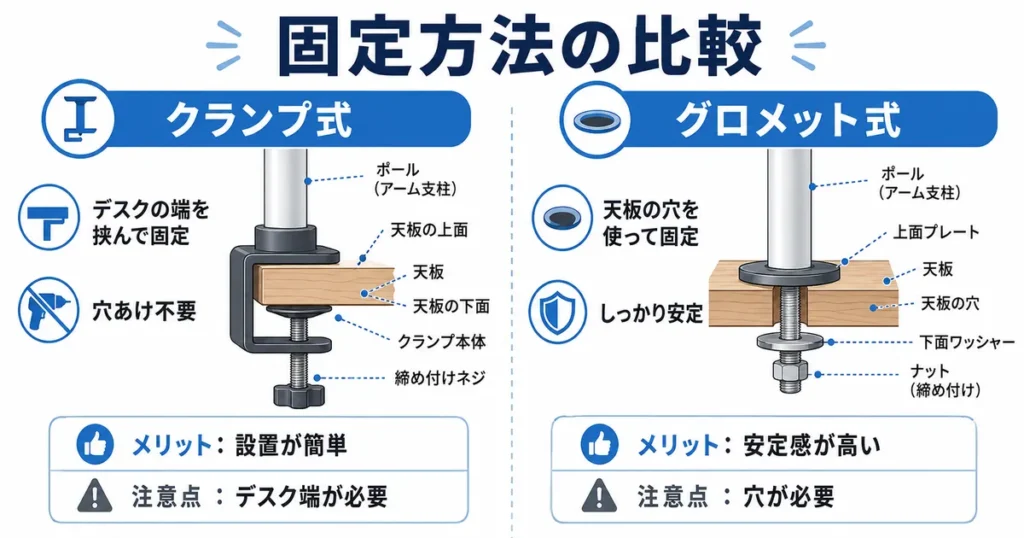
| 固定方式 | 特徴 | 向いているデスク |
|---|---|---|
| クランプ式 | 机の端を挟んで固定。設置・取り外しが簡単 | 天板が薄め・賃貸で穴を開けたくない人 |
| グロメット式 | 机に穴を開けてボルトで固定。より安定しやすい | 天板が厚い・長期的にガッチリ固定したい人 |
⚠️注意したいポイント
ニトリやIKEAのゲーミングデスクなど、天板が厚めのモデルはクランプの可動幅を超えてしまい取り付けられないケースがあります。購入前にメーカーサイトで「対応する天板の厚み」を必ず確認しておきましょう。
エイムがブレない、揺れにくいアームの見分け方
FPSでは、タイピングやマウス操作の振動で画面が揺れると、照準への集中が途切れてしまいます。
見分け方のポイントは以下の通りです。
-
関節(可動部)の数が少なく、 シンプルな構造になっているか
-
支柱が十分な太さと剛性を持ち、 しっかりとした作りになっているか
-
レビューに 「揺れる」「グラつく」 といった記載がないか
特にキーボードの打鍵が強い人ほど、購入前にこの3点を意識してチェックすることをおすすめします。

FPSゲーマーにおすすめのデュアルモニターアーム7選
ここでは、これまで解説した「規格・固定方式・揺れにくさ」の観点をふまえ、実際に入手しやすいデュアルモニターアームを7つ紹介します。
価格帯や特徴の異なるモデルを揃えたので、自分のデスク環境や予算に合うものを探してみてください。
① Ergotron LX デュアル・スタッキングアーム (45-248-026)
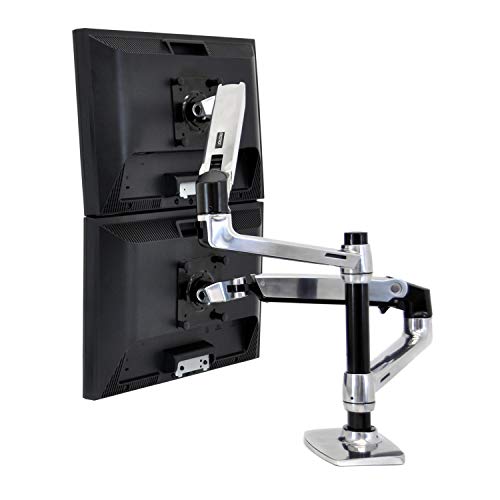
| 項目 | 内容 |
|---|---|
| 価格帯 | 約57,500円 |
| 対応サイズ | 〜24インチ |
| 耐荷重 | 3.2〜9.1kg(モニター1台あたり) |
| 固定方式 | クランプ式/グロメット式 |
| VESA規格 | 対応 |
メリット
- コンスタント・フォース技術で経年劣化しにくく、軽い力で位置調整ができる
- 支柱を伸ばしてモニターを高い位置に設置でき、デスクを広く使える省スペース設計
- 天板厚み〜76mmまで対応するグロメット式にも切り替えられる(アルミ色は標準付属)
デメリット
- 価格が高め
- 対応サイズが〜24インチと、7製品中もっとも狭い(27インチ以上のモニターには非対応)
- クランプ式は全色対応だが、グロメット式はアルミ色のみ標準付属で、マットブラック・ホワイトはグロメット部品が別売
② Ergotron LX デュアル・ダイレクトアーム (45-489-026)
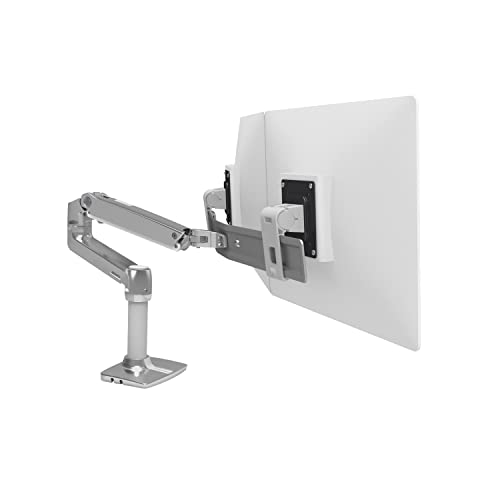
| 項目 | 内容 |
|---|---|
| 価格帯 | 約38,000円 |
| 対応サイズ | 25インチ |
| 耐荷重 | 1.8~10.0kg |
| 固定方式 | クランプ式対応 ※グロメットは別売アクセサリが必要 |
| VESA規格 | 対応 |
メリット
- 2台のモニターを完全に独立して動かせるため、レイアウトの自由度が高い
- ポリッシュドアルミニウムの高級感ある見た目
- 各モニター最大10kgまで対応でき、比較的大きめのモニターも設置しやすい
デメリット
- 価格が高め
- グロメット式で使う場合は、別売アクセサリの追加購入が必要
③ サンワダイレクト 上下2台設置(100-LA031)
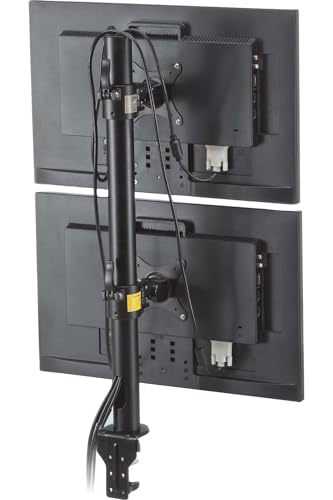
| 項目 | 内容 |
|---|---|
| 価格帯 | 約5,500円 |
| 対応サイズ | 1台のみなら〜32インチ、2台同時に取り付ける場合は1台あたり〜28インチまで |
| 耐荷重 | 10kg(アーム1本につき) |
| 固定方式 | クランプ式 |
| VESA規格 | 対応 |
メリット
- 7製品の中でも価格が安い
- 上下配置でデスクの横幅を取らない
- 耐荷重10kg(アーム1本)は、この価格帯としては十分な数値
デメリット
- 上下設置のため、左右に並べて使いたい人には向かない
- 2台同時に取り付ける場合、1台あたり28インチまでという制限がある(モニター1台のみなら32インチまで対応)
④ サンワダイレクト 薄型クランプ35インチ対応(100-LACD009BK)
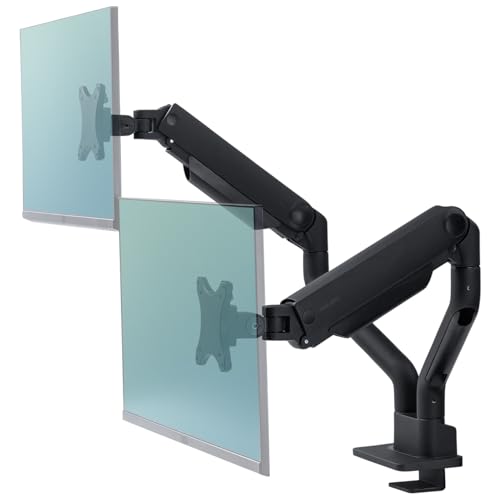
| 項目 | 内容 |
|---|---|
| 価格帯 | 約20,000円 |
| 対応サイズ | 〜35インチ |
| 耐荷重 | 1〜15kg |
| 固定方式 | クランプ式(薄型) |
| VESA規格 | 対応 |
メリット
- 対応サイズ〜35インチ・耐荷重1〜15kgと、7製品中もっとも大型モニター・重量に対応できる
- 薄型クランプで奥行きの狭い机にも設置しやすい
デメリット
- 7製品の中では、中〜やや高めの価格帯
⑤ GH-AMDX2H(GREEN HOUSE)
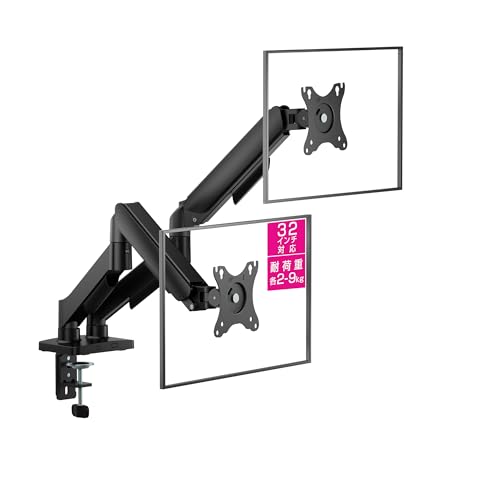
| 項目 | 内容 |
|---|---|
| 価格帯 | 約8,000円 |
| 対応サイズ | 17〜32インチ |
| 耐荷重 | 2〜9kg |
| 固定方式 | クランプ式/グロメット式 |
| VESA規格 | 対応 |
メリット
- 土台があらかじめ組み立て済みで、開梱後すぐに設置できる
- 縦位置での使用にも対応でき、レイアウトの自由度が高い
- 3年保証で、7製品中もっとも長い保証期間がついている
デメリット
- 在庫切れになりやすく、購入タイミングによっては入手しづらい場合がある
⑥ エレコム モニターアーム デュアル(DPA-DS02BK)
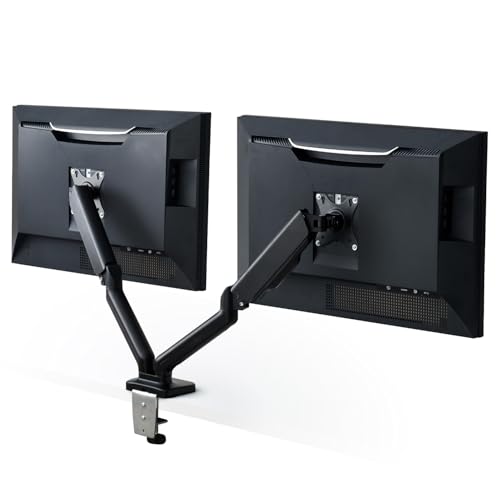
| 項目 | 内容 |
|---|---|
| 価格帯 | 約6,600円 |
| 対応サイズ | 17〜32インチ |
| 耐荷重 | 総耐荷重18kg(2台合計) |
| 固定方式 | クランプ式/グロメット式 |
| VESA規格 | 対応(75×75mm/100×100mm) |
メリット
- 国内メーカーならではの安心感がありながら、6,000円台と価格が抑えられている
- ガス式でスムーズに高さ調整でき、時間が経ってもモニターが下がってきにくい
- クランプ・グロメット両対応で、デスクの状況に合わせて選べる
デメリット
- レビューでは「重心が中央にあるため、しっかり固定しないと安定しにくい」との声がある
- 根元の関節部が固く、取り付け後に調整しにくいという報告もある(取り付け前の調整を推奨)
⑦ HUANUO HNDS6
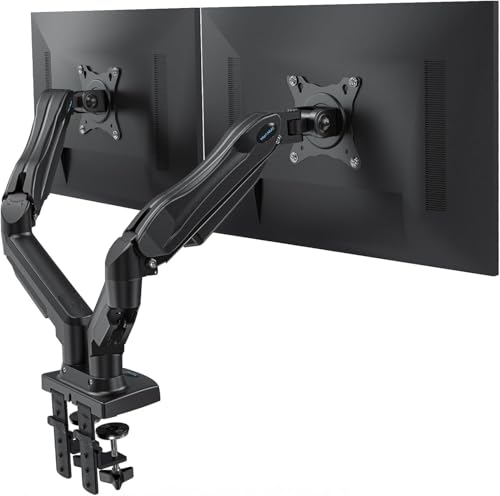
| 項目 | 内容 |
|---|---|
| 価格帯 | 約8,600円 |
| 対応サイズ | 13〜32インチ |
| 耐荷重 | 2〜9kg |
| 固定方式 | クランプ式/グロメット式 |
| VESA規格 | 100×100mm |
メリット
- 二重クランプベース構造で、大型モニターでもしっかり固定でき安定性が高い
- 対応天板厚さが15〜90mmと幅広く、多くのデスクに対応できる
- 上下・左右・回転と可動域が広く、レイアウトの自由度が高い
デメリット
- アームの動きがやや硬めで、頻繁に位置を調整する使い方には不向きという口コミがある
- アームが手前に突き出る構造のため、設置には机の奥行きがある程度必要
設置・運用でよくある疑問
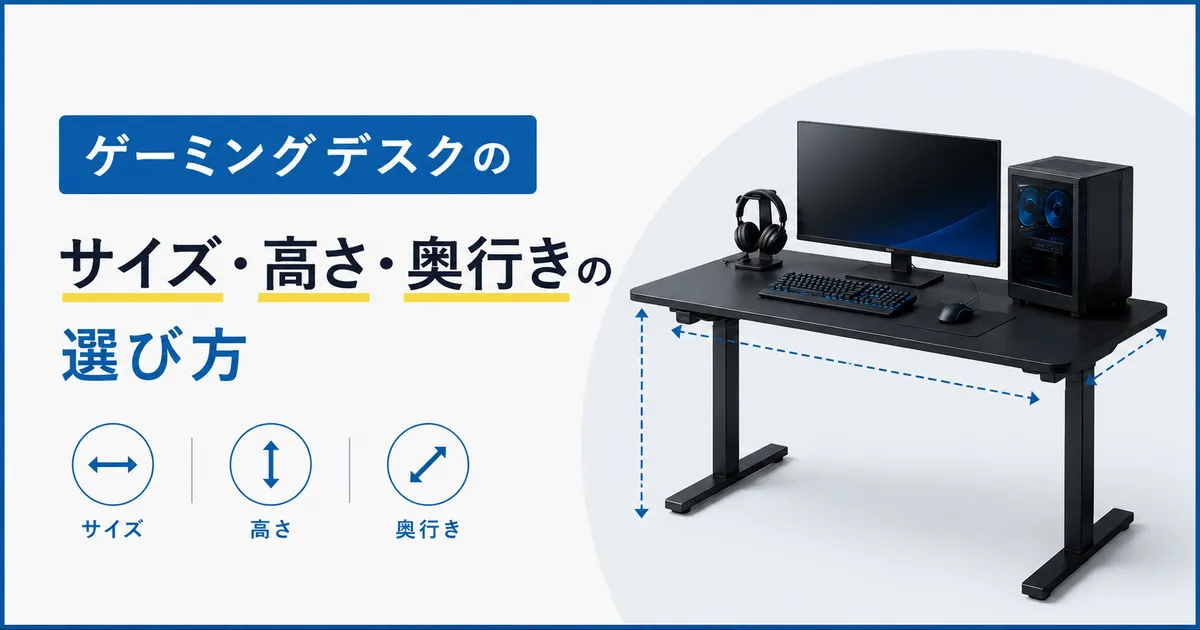
デスク自体の購入をこれから検討している方は、[ゲーミングデスクの高さ・奥行き・サイズの選び方]も合わせてご覧ください。
まとめ:デュアルモニターアームでFPS環境を最適化しよう
ここまで、デュアルモニターアームの選び方からおすすめ7選、設置の疑問まで解説してきました。
最後に、この記事のポイントを振り返ります。
- 購入前にVESA規格・耐荷重を必ず確認する
- クランプ式・グロメット式はデスクの天板の厚み・形状に合わせて選ぶ
- FPSでは関節の少ない、揺れにくい構造のアームが安心
- 予算や用途に応じて、Ergotron・サンワサプライ・HUANUOなど7製品から選べる
- ニトリ・IKEAのゲーミングデスクでも、ケーブルトレイの位置さえ確認すれば設置できるケースが多い
デュアルモニターアーム一つで、FPSのプレイ環境は驚くほど変わります。
メイン画面に集中しながら、サブ画面でDiscordや攻略情報をすぐ確認できる快適さは、一度体験すると手放せなくなるはずです。
ぜひこの記事を参考に、自分のデスクとプレイスタイルに合った一台を見つけてください。
 ブロトピ:今日のゲーム情報