






Apexでランクマ中にキャラの動きが急にカクついたり、当てたはずの弾が当たらなかったりして、画面右上に「パケットロス」の表示が出てイライラした経験はありませんか?
この記事では、Apexでパケロス(パケットロス)が起きる原因と、今すぐ試せる改善方法を解説します。
- Apexでパケロス(パケットロス)が起きる主な原因
- 今すぐ試せる改善方法5選
- それでも治らないときの対処法

ゲーム歴25年の筆者が、実際に効果のあった対処法だけを厳選して紹介します。
読み終える頃には、自分の環境に合った直し方がわかり、次のランクマッチから安定した通信でプレイできるようになります。
それでは、パケロスが起きる主な原因から見ていきましょう。
Apexのパケットロス(パケロス)とは
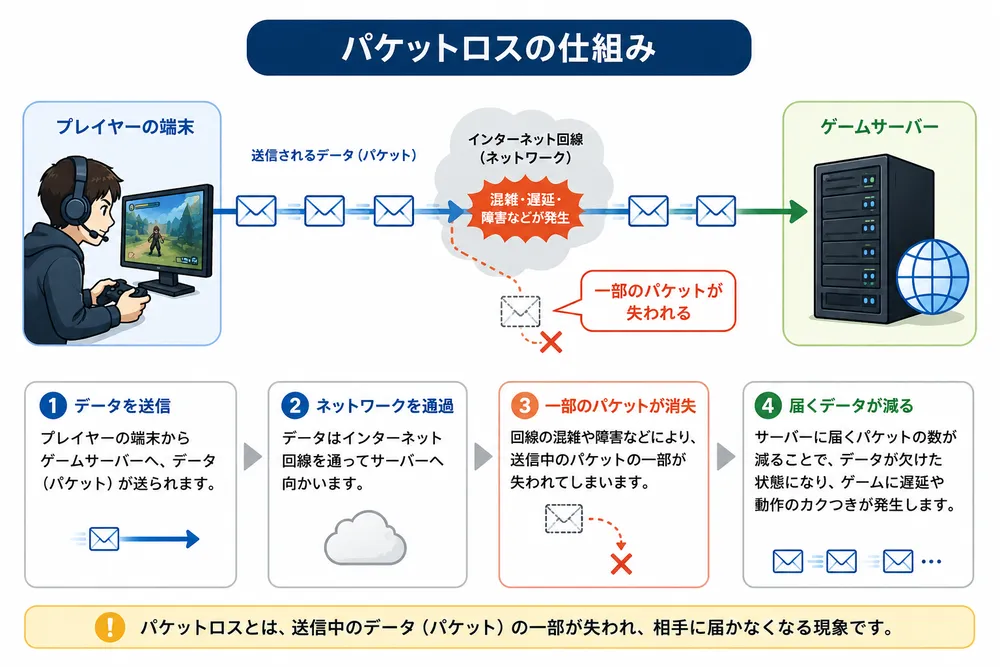
パケットロス(パケロスとも呼ばれます)とは、プレイ中の端末とゲームサーバーの間でやり取りしているデータ(パケット)の一部が、送信途中で失われてしまう現象のことです。
Apexでこれが起きると、以下のような不具合が発生します。
こんな症状が出ていませんか?
- ! 敵や味方のキャラクターが瞬間移動して見える
- ! 弾が当たっているはずなのにダメージが反映されない
- ! スキルやアイテムの使用がワンテンポ遅れる、または発動しない
こうした現象はパケットロスの割合が高いほど深刻になり、酷い場合はまともに撃ち合いができなくなります。
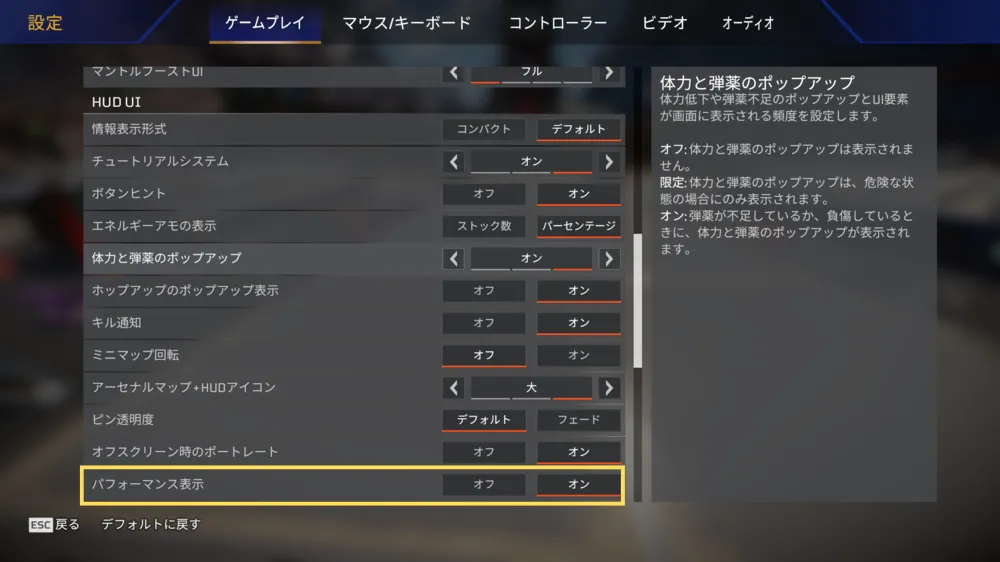
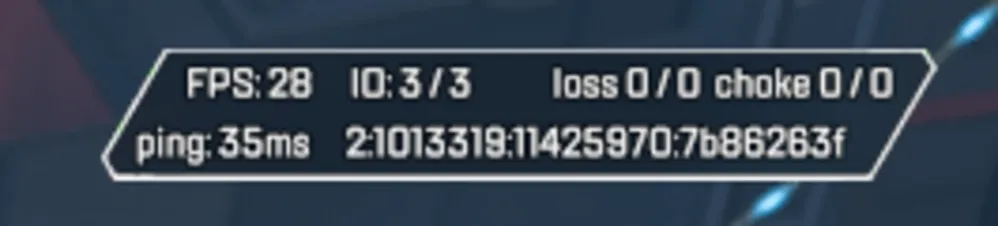
Apex内では、設定の「パフォーマンス表示」をオンにすることで、画面右上にパケットロスの状況を数値やアイコンで確認できます。
⇩
こうした現象はパケットロスの割合が高いほど深刻になり、酷い場合はまともに撃ち合いができなくなります。
同じくApexの快適性を損なうトラブルとして、【Apex】足音が聞こえない原因と対処法もあわせてチェックしておくと安心です!
Apexでパケロスが起きる主な原因
Apexパケロスの原因は、大きく分けて「回線・機器側」「PC/ゲーム機側」「サーバー側」の3つに分類できます。
1つずつ切り分けて確認していくのが、改善への一番の近道です。
パケットロスの原因|ネットワーク機器・回線側の問題
パケットロスは、PCやゲーム機だけでなく、 Wi-FiやLANケーブル、ルーター、インターネット回線が原因で発生することもあります。
特にオンラインゲームやWeb会議で通信が途切れる場合は、 以下の項目を順番に確認してみましょう。
Wi-Fiは、ルーターとの距離や壁・家具などの障害物によって、 電波が弱くなることがあります。
また、周囲のWi-Fiや電子機器との電波干渉が起きると、 通信が不安定になり、パケットロスや遅延につながる場合があります。
有線接続でも、LANケーブルの規格が古いと、 回線本来の通信性能を十分に発揮できないことがあります。
特にCAT5などの古いLANケーブルを使用している場合は、 ケーブルが通信速度のボトルネックになっていないか確認しましょう。
古いルーターや性能の低いルーターでは、 複数端末からの通信を処理しきれないことがあります。
動画視聴やオンラインゲームなど通信量の多い利用が重なると、 遅延や通信の不安定化につながる場合があります。
同じ回線で動画視聴やオンラインゲーム、 大容量ファイルのダウンロードなどを同時に行うと、 回線が混雑することがあります。
特に大量のアップロードやダウンロードが行われていると、 他の端末で遅延やパケットロスが発生しやすくなります。
マンションや集合住宅では、 建物内の配線にVDSL方式が使われている場合があります。
VDSLは建物内の一部区間で電話回線を利用するため、 光配線方式と比べて通信速度に上限があります。
建物内や時間帯による回線混雑の影響を受けると、 通信速度が低下したり、通信が不安定になったりすることもあります。
Wi-Fiを利用している場合は、 PCやゲーム機をLANケーブルでルーターに直接接続してみましょう。
有線接続でパケットロスが改善する場合は、 Wi-Fiの電波環境や無線接続が原因になっている可能性があります。
有線接続でもパケットロスが改善しない場合は、 LANケーブルやルーター、インターネット回線側に原因がある可能性があります。
LANケーブルの規格や劣化、ルーターの性能、 回線の混雑状況、マンションの配線方式などを順番に確認すると、 原因を切り分けやすくなります。
筆者も以前はWi-Fi接続でプレイしていましたが、有線接続に変えただけでパケロスの発生頻度がかなり下がった経験があります。
パケットロスの原因|PC・ゲーム機側の問題
ネット回線に問題がなくても、 PCやゲーム機など端末側の状態が原因でパケットロスや遅延が発生することがあります。
特に、アップデートやセキュリティソフトなどが バックグラウンドで通信していないか確認してみましょう。
Windows Updateやゲームクライアントのアップデートが バックグラウンドで行われていると、通信帯域を大きく使うことがあります。
特に大容量のゲームデータをダウンロードしている場合は、 オンラインゲームの通信に影響し、ラグやパケットロスにつながる可能性があります。
ウイルス対策ソフトやセキュリティソフトは、 インターネット通信をリアルタイムで監視している場合があります。
ソフトの設定やPCの性能によっては通信処理に負荷がかかり、 オンラインゲームなどで遅延を感じる原因になることがあります。
PCのWi-Fiアダプタやネットワークドライバが古いと、 通信が不安定になったり、本来の通信性能を発揮できなかったりすることがあります。
特に長期間ドライバを更新していない場合は、 メーカー公式サイトやOSのアップデート機能から最新版がないか確認してみましょう。
ゲーム中にパケットロスが発生する場合は、 タスクマネージャーなどで他のアプリが大量に通信していないか確認してみましょう。
アップデートやダウンロードを一度停止して症状が改善するなら、 端末側のバックグラウンド通信が影響していた可能性があります。
こうした端末側の原因は見落としがちですが、回線側と合わせてチェックしておくと原因の切り分けがスムーズになります。
パケットロスの原因|ゲームサーバー側の問題
パケットロスは、自宅の回線やPC・ゲーム機に問題がなくても、 Apex Legendsのサーバー側が原因で発生することがあります。
サーバー側の障害や混雑が原因の場合、 自分で設定を変更しても改善できないことがあるため、 以下のポイントを確認してみましょう。
Apex Legends側のサーバーにアクセスが集中していると、 通信が不安定になり、ラグやパケットロスが発生することがあります。
特に大型アップデートの配信直後や新シーズン開始直後など、 多くのプレイヤーが同時にアクセスするタイミングでは注意が必要です。
接続しているデータセンターやサーバーリージョンが 自分のいる地域から遠いと、通信に時間がかかりやすくなります。
Pingが高いサーバーを選択している場合は、 遅延が大きくなったり、通信状況によってはゲームプレイが 不安定に感じられたりすることがあります。
Apex Legendsのデータセンター選択画面では、 できるだけPingが低く、パケットロスが少ないサーバーを選びましょう。
サーバーメンテナンスやゲームアップデートの前後では、 一時的にサーバーへのアクセスが不安定になる場合があります。
普段は問題なくプレイできているのに、 特定の時間帯だけ急にパケットロスやラグが発生する場合は、 サーバー側の状況も確認してみましょう。
普段は正常なのに突然パケットロスが発生した場合や、 SNSなどで同じ時間帯に不具合を報告しているプレイヤーが多い場合は、 Apex Legends側のサーバーに問題が発生している可能性があります。
この場合はPCやルーターの設定を何度も変更するより、 サーバーの復旧を待つほうがよいケースもあります。
Apexパケロスを今すぐ改善する方法5選
原因がある程度絞れたら、次は実際に試せる改善策です。
ここではお金をかけずに今すぐできる方法を5つ紹介します。
Wi-Fi接続は、壁や家電の電波干渉、ルーターとの距離によって信号が不安定になりやすく、これがパケロスの大きな原因になります。
可能であれば、 LANケーブルでルーターとPC・ゲーム機を直接つなぐ ことで、通信が安定しやすくなります。
Apexのデータセンター選択画面から、Ping値が低く、パケットロスが少ないサーバーを選び直すことができます。
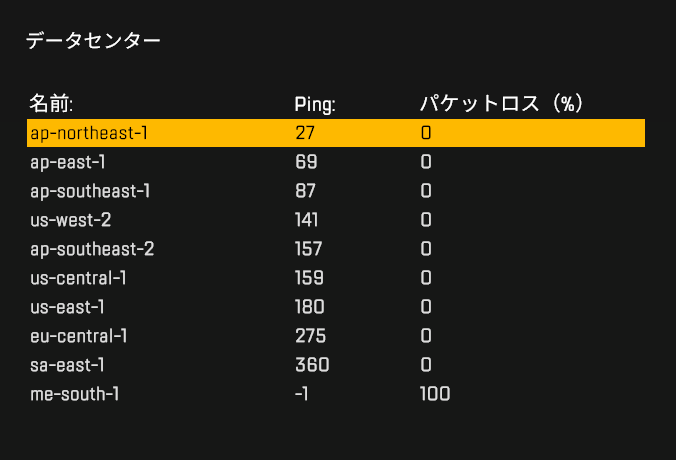
特定のサーバーでばかりパケロスが起きる場合は、別のリージョンへ変更することで改善する可能性があります。
プレイ中にPCやゲーム機、同じ回線につながっている端末でダウンロードや動画視聴をしていると、回線が圧迫されてパケロスが起きやすくなります。
- ゲームやOSのアップデートを一時停止する
- 動画・音楽のストリーミング再生を止める
- クラウドへの同期やバックアップを停止する
- 同じ回線を使う家族にもプレイ前に一声かける
ルーターを長時間つけっぱなしにしていると、一時的な不具合が発生して通信が不安定になることがあります。
簡単な操作ですが、再起動だけで通信が安定するケースも少なくありません。
Windowsのデバイスマネージャーを開き、使用しているネットワークアダプターの「電源の管理」設定を確認しましょう。
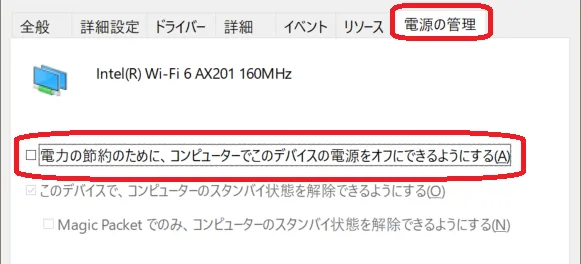
「電力の節約のために、コンピューターでこのデバイスの電源をオフにできるようにする」 にチェックが入っている場合は、チェックを外して「OK」を押します。
この設定が有効になっていると、プレイ中に通信が一瞬途切れ、パケロスとして検知されることがあります。
Wi-Fi接続は壁や家電の電波干渉、距離によって信号が不安定になりやすく、これがパケロスの大きな原因になります。
可能であれば、LANケーブルでルーターとPC/ゲーム機を直接つなぐことで通信が安定しやすくなります。
同じ「有線か無線か」で悩みやすいアイテムとして、ゲーミングマウスは有線・無線どっちがいい?も参考にしてみてください。

Apexパケットロスの直し方(それでも治らない場合)
前章の方法を試してもApexのパケロスが改善しない場合は、もう一歩踏み込んだ対処が必要になります。
ここでは、環境の変更や設定の深掘りが必要な方法を紹介します。
ルーターの買い替えを検討する
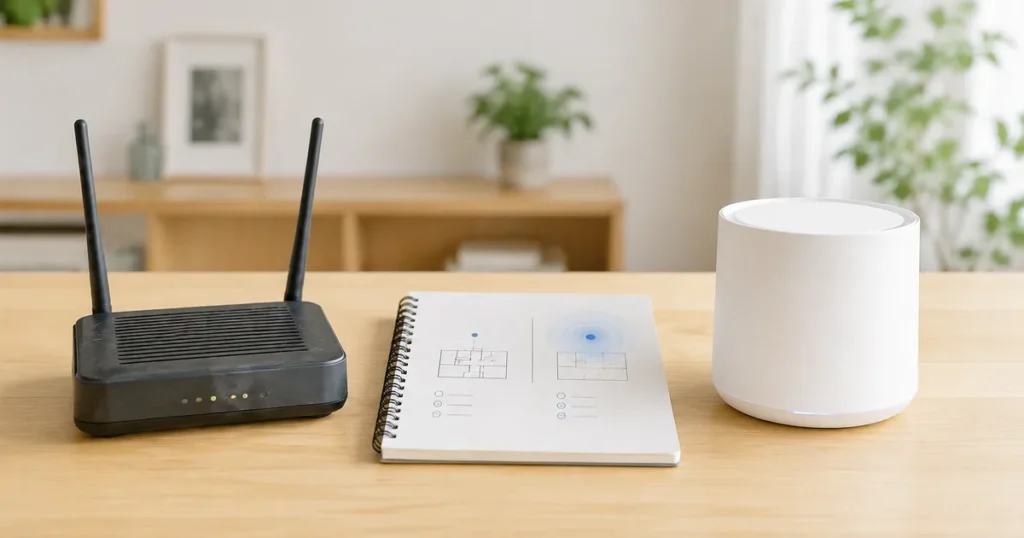
原因の章で触れたとおり、マンションなどでVDSL方式の回線を使っている場合は、そもそもの通信速度に限界があります。
この場合はいくら設定を見直しても改善しきれないため、光回線への切り替えやルーターの買い替えが根本的な解決策になります。
費用はかかりますが、他の対処を一通り試したうえでの最終手段として検討しましょう。
PS4/PS5での追加対処法
PS4/PS5でプレイしている場合は、本体側の機能を見直すことで改善するケースがあります。
特別な知識がなくても、設定画面から数ステップで試せる内容です。
データベースの再構築
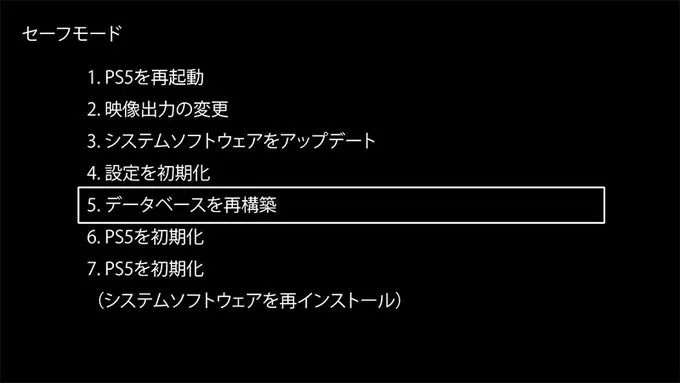
セーフモードから「データベースを再構築する」を実行すると、内部の一時的な不具合が解消される可能性があります。
ただし所要時間はデータ量や本体の状態によって数分〜数時間と幅があり、長い場合は1日近くかかることもあるため、時間に余裕があるときに試してください。
NATタイプの確認

設定の「ネットワーク」からNATタイプを確認してください。「タイプ3」になっている場合は、ルーターのUPnP機能をオンにすると通信状況が改善しやすくなります。
システムソフトウェアを最新版に更新する
本体のシステムソフトウェアが古い場合、不具合や通信エラーが発生することがあります。最新版が配信されていないか確認し、必要に応じて更新してください。
詳しい手順はPlayStation公式サポートを参照してください!
PCでの追加対処法
ドライバーの更新やDNSの変更は、一度設定すれば普段のプレイにも良い影響が続きます。
少し手間はかかりますが、順番に試す価値はあります。
ネットワークドライバーを最新版に更新する
デバイスマネージャーから手動で更新するか、パソコンメーカーやネットワーク機器メーカーの公式サイトから最新版を取得しましょう。
DNSサーバーを変更する
標準のDNSから「8.8.8.8」などのパブリックDNSへ切り替えると、通信の安定性が向上する場合があります。
Windows Updateを一時停止する
プレイ中にアップデートのダウンロードやインストールが始まらないよう、事前にWindows Updateを一時停止しておくと安心です。
まとめ
今回は、Apexで起きるパケットロス(パケロス)の原因と対処法について、一通り解説してきました。
最後に、内容を振り返りましょう!
この記事の振り返り
- Apexのパケットロス(パケロス)は、 回線・機器側/PC側/サーバー側 のいずれかが原因
- 今すぐ無料で試せる方法は、 有線接続・サーバー変更・バックグラウンド停止・ルーター再起動・省電力設定 の5つ
- それでも治らない場合は、 ネットワークアダプターの設定変更やPS4/PS5側の対処 を試し、最終手段として回線の見直しを検討
パケロス対策は、特別な知識がなくても今日から始められます。
紹介した方法を順番に試して、自分に合った解決策を見つけてください。
安定した通信で、実力を思う存分発揮していきましょう。
 ブロトピ:今日のゲーム情報