


そんな悩みを持ったまま、とりあえず見た目で選んでしまっていませんか?
実は、ゲーミングデスク選びで一番後悔しやすいのがサイズです。
モニターやキーボードと違ってスペックで比べにくく、「なんとなく」で決めた結果、高さが合わずに肩こりや腰痛が出たり、奥行きが足りなくて窮屈な思いをするケースが後を絶ちません。
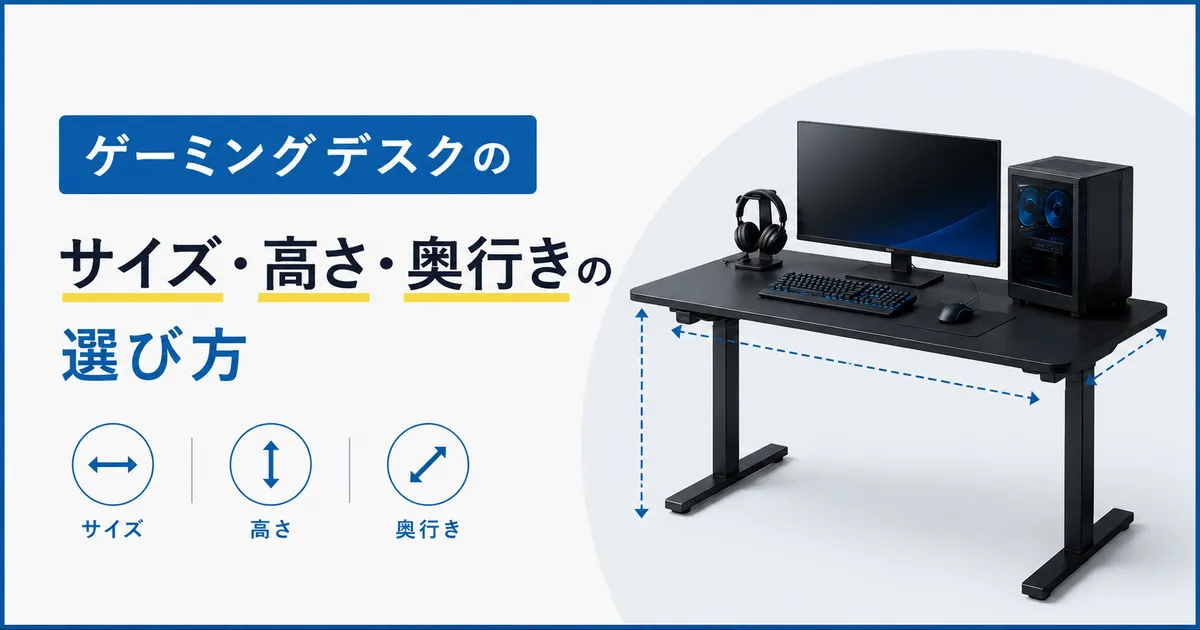
この記事では、正しいデスクのサイズ・高さ・奥行きの選び方を徹底解説します。
読み終わったら、サイズで迷わずに自分にぴったりの一台が選べるようになります。
ゲーミングデスクのサイズ選びで失敗する人が多い3つの理由
ゲーミングデスクを買った後に「なんか違う…」と感じる人は、実はかなり多いです。
モニターやマウスと違って、デスクはスペックの数字だけでは合う・合わないが判断しにくいのが大きな原因。
具体的にどんな失敗が多いのか、3つ紹介します。
一般的なゲーミングデスクの高さは約70〜75cmに設定されていることが多いですが、これは身長165〜175cm前後の人に合わせた設計です。
身長が155cmや185cmの人がそのまま使うと、姿勢が崩れて長時間プレイで体に負担がかかってしまいます。
24インチのモニターを1枚置くなら奥行き60cmでもギリギリ使えますが、キーボードを置いてマウスを動かすスペースまで考えると、奥行き70cm以上が快適です。
幅はモニターの枚数や、PCケースを天板に置くかどうかによって必要なサイズがまったく変わってきます。
ゲーミングデスクの高さは身長で決まる|自分に合うcmをすぐ確認
「とりあえず70cmのデスクを買っておけば大丈夫」と思っていませんか?
実はこれ、身長によっては体に負担をかける原因になります。
デスクの高さは「身長×0.25+身長×(1/6)」で決まる
日本オフィス家具協会(JOIFA)が公表している人間工学に基づいた計算式がこちらです。
デスクの高さ = 椅子の座面高(身長÷4)+ 差尺(身長÷6)
少し難しく感じるかもしれませんが、要は「座ったときに肘が自然に90度になる高さ」が理想ということです。
【身長別】デスクの理想の高さ 早見表
下の表で自分の身長に近い行を確認してください。
| 身長 | 理想のデスク高さ |
|---|---|
| 150cm | 約62〜64cm |
| 155cm | 約64〜66cm |
| 160cm | 約66〜68cm |
| 165cm | 約68〜70cm |
| 170cm | 約70〜72cm |
| 175cm | 約72〜74cm |
| 180cm | 約74〜76cm |
| 185cm | 約76〜78cm |
市販のゲーミングデスクは70〜75cmが多いため、身長165〜175cmの人にはフィットしやすい設計になっています。
それ以外の身長の方は、高さ調整機能つきのデスク(昇降式)を選ぶと失敗しにくくなります。
高さが合わないとどうなる?
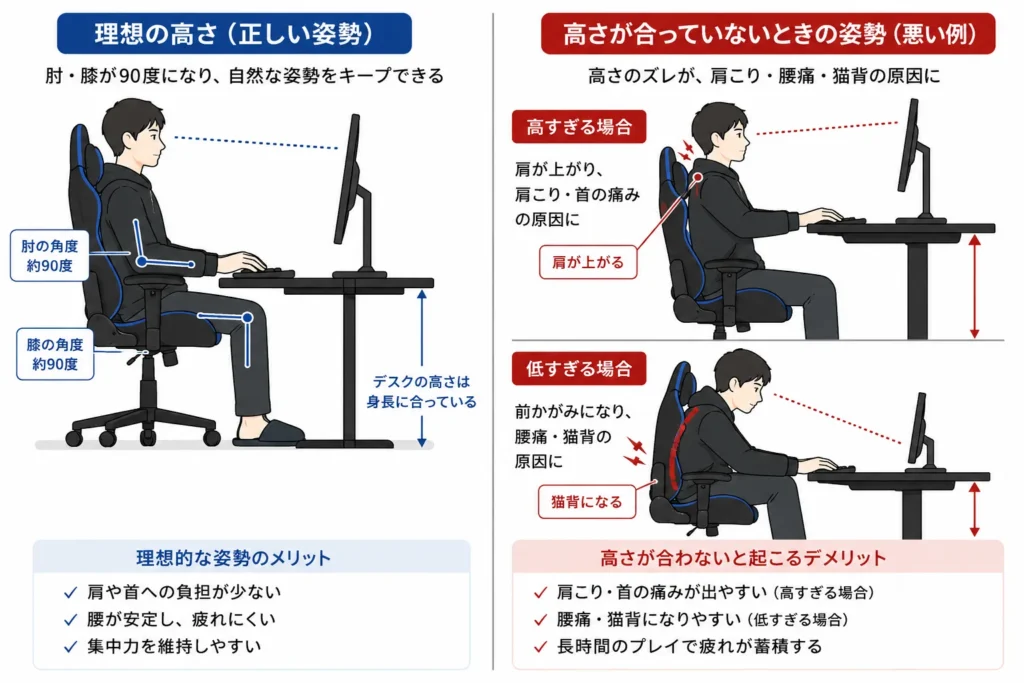
デスクが高すぎる場合 → 肩が上がった状態になり、肩こり・首の痛みが出やすくなります。
デスクが低すぎる場合 → 前かがみの姿勢になり、腰痛・猫背の原因になります。
長時間ゲームをする人ほど、高さのズレが体に蓄積されていきます。
1〜2cmの差が、数時間後の疲れ方を大きく変えるので、ここは妥協しないようにしましょう。
デスクの高さと合わせて、チェアの高さも重要です。 👉 ゲーミングチェアの選び方・おすすめ7選
奥行きは何cmがベスト?モニター枚数・使い方別の目安
奥行きはゲーミングデスク選びで最も後悔しやすいサイズです。
「なんとなく60cmにしたら、モニターが近すぎて目が疲れる」
「キーボードを置いたらマウスを動かすスペースがない…」
こういった声はよく聞きます。
奥行きを正しく選ぶには、モニターのサイズ・枚数と使い方の2軸で考えるのがポイントです。
奥行き別・用途の目安
| 奥行き | 向いている人 |
|---|---|
| 60cm | 24インチ以下のモニター1枚・省スペース重視 |
| 70cm | 27インチのモニター1枚・標準的なゲーム環境 |
| 80cm以上 | 27インチ以上・デュアルモニター・配信・作業兼用 |
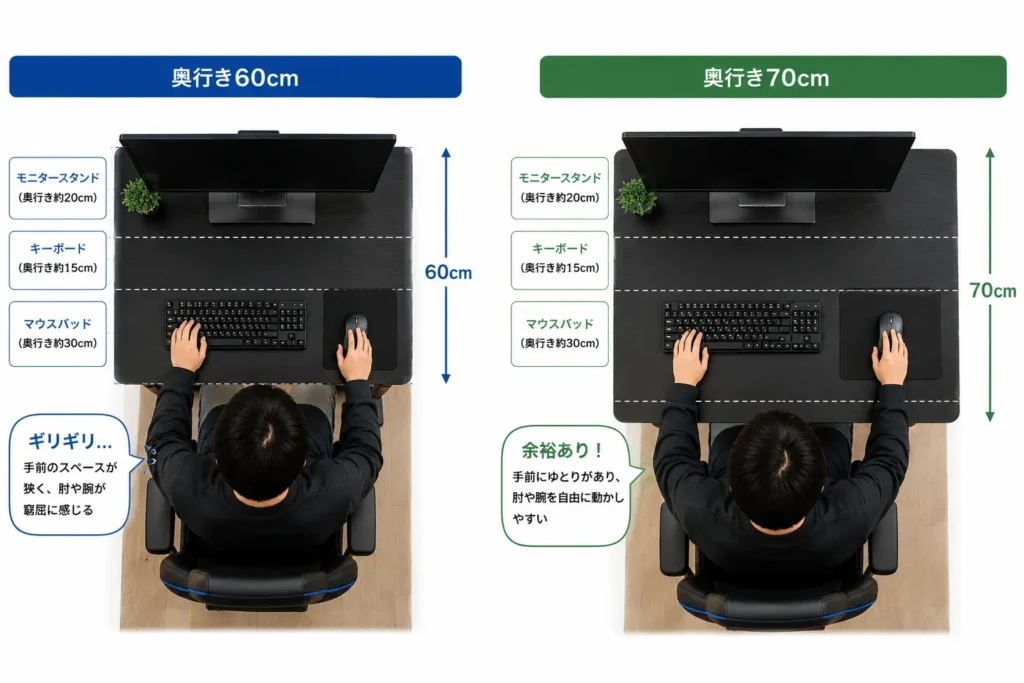
奥行き60cmは「思ったより狭い」
市販のゲーミングデスクで最も多いのが奥行き60cmです。
ただし、モニタースタンドがデスクの奥行きの約3分の1を占有してしまうため、実際にキーボードとマウスを置くと手前のスペースがかなり狭くなります。
24インチ以下のモニターを1枚だけ使う場合はギリギリ快適に使えますが、それ以上の環境には向きません。
奥行き70cmが「バランス最強」
27インチのモニターを使うなら奥行き70cmが最もバランスが良いサイズです。
理由はシンプルで、モニターとの理想的な視聴距離は50〜70cmとされているからです。
奥行き70cmあれば、モニタースタンドを置いてもキーボード・マウスのスペースがしっかり確保できます。
また、24インチのモニターを使っていても、将来27インチへ買い替えたときにそのまま対応できるのも大きなメリットです。
奥行き80cm以上は「本格派向け」
デュアルモニターや配信機材を置きたい人、作業とゲームを兼用したい人には奥行き80cm以上が快適です。
ただし、部屋のスペースをかなり取る点は注意が必要。
6畳以下の部屋では圧迫感が出ることもあるので、設置場所の広さを事前にメジャーで測っておきましょう。
幅(横幅)は何cmが理想?使い方別おすすめサイズ
高さ・奥行きが決まったら、次は幅(横幅)です。
幅はモニターの枚数とPCケースの置き場所によって、必要なサイズがガラッと変わります。
「部屋が狭いから小さくしよう」と幅だけで判断すると、必要なものが全部置けないという事態になりかねません。
幅別・用途の目安
| 幅 | 向いている人 |
|---|---|
| 100cm以下 | モニター1枚・省スペース・ミニマム環境 |
| 120cm | モニター1〜2枚・標準的なゲーム環境 |
| 140cm | モニター2〜3枚・PCケースも天板に置きたい人 |
| 160cm以上 | デュアルモニター+配信機材・作業兼用のガチ環境 |
幅100cm以下は「一人暮らしの狭い部屋向け」
6畳以下の部屋や、デスクをクローゼット横に置くような省スペース環境には幅100cmが現実的な選択肢です。
ただし、24インチのモニターを1枚置くとスピーカーや小物を置くスペースがほぼなくなる点は覚えておきましょう。
「とにかくシンプルにゲームだけできればいい」という人向けのサイズです。
幅120cmが「最もバランスが良い」
ゲーミングデスクの横幅として最も人気が高いのが120cmです。
24インチのモニターなら2枚並べてもスペースに余裕があり、27インチのモニター1枚でもちょうどいいサイズ感になります。
左右にスピーカーやヘッドセットスタンドを置いても窮屈にならず、初めてゲーミングデスクを買う人にも迷ったら120cmをおすすめしています。
PCケースを天板に置く場合は、ミドルタワーで幅20〜25cm程度のスペースが追加で必要になります。
その場合は140cmを選ぶのが安心です。
幅140cm以上は「拡張性を重視したい人向け」
デュアルモニターを使いたい人、PCケースを天板に置きたい人、将来的に配信を始めたい人には幅140cm以上がおすすめです。
幅140cmあれば、24インチのモニターを2〜3枚横に並べても余裕があります。
ただし部屋の広さとのバランスが重要で、6畳の部屋に140cm以上のデスクを置くと圧迫感が出る場合があります。
設置前に必ずメジャーで壁から壁の距離を測っておきましょう。
I字・L字・昇降式の違い|自分のスタイルに合う形状はどれ?
サイズが決まったら、次は形状を選ぶ番です。
ゲーミングデスクの形状は大きく3種類。
それぞれ向いている人が明確に違うので、自分のプレイスタイルと部屋の広さで選びましょう。
3種類の形状を一覧で比較
| 形状 | 特徴 | こんな人におすすめ |
|---|---|---|
| I字(直線型) | シンプル・省スペース・価格が安め | 初心者・一人暮らし・シンプル派 |
| L字型 | 作業スペースが広い・コーナー設置可 | デュアルモニター・配信・作業兼用 |
| 昇降式 | 高さ調整ができる・体への負担が少ない | 長時間プレイ・腰痛が気になる人 |
参考:ゲーミングデスクの種類・選び方(サンワダイレクト公式)
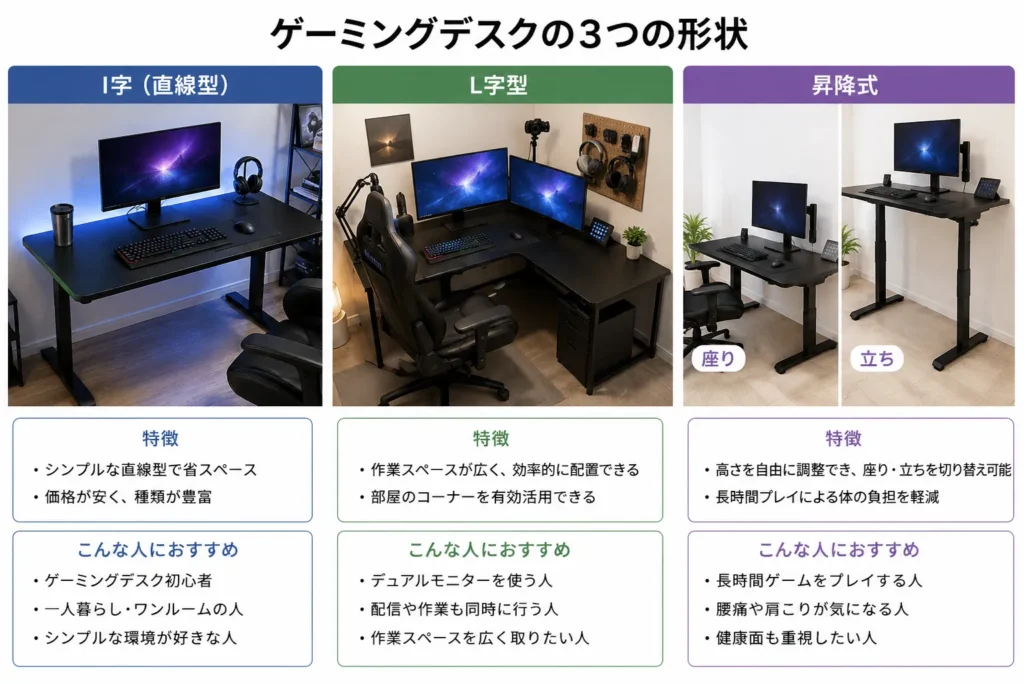
I字(直線型)は「まず買うならコレ」
最もスタンダードな形状で、初めてゲーミングデスクを買う人に迷わずおすすめできるのがI字型です。
価格が安く種類が豊富なため、予算を抑えつつ自分に合ったサイズを選びやすいのが強みです。
シンプルな構造なので組み立ても比較的カンタン。
デメリットは作業スペースが限られる点で、デュアルモニターや配信機材が増えてくると手狭に感じることがあります。
L字型は「スペースを最大限に使いたい人向け」
L字型の最大の魅力は作業スペースの広さです。
部屋のコーナーに設置することで、同じ床面積でもI字型より大幅に天板スペースが広く使えるのがポイント。
メインモニターをI字部分に置き、サブモニターや配信機材をL字部分に置くという使い分けができます。
実はL字型はコーナーに収まる形状なので、6畳程度の部屋でも壁際に沿って設置すれば意外とスッキリ置けます。
ただし、I字型より価格が高く、組み立てに時間がかかる点は覚えておきましょう。
昇降式は「長時間プレイヤーへの最強の投資」
昇降式デスクは座り・立ちの姿勢を自在に切り替えられるデスクです。
長時間ゲームをすると、どうしても同じ姿勢が続いて腰や肩に負担がかかります。
昇降式なら高さをこまめに変えられるので、疲れを感じたら立ち姿勢に切り替えて体をリセットできます。
デメリットは価格が高めな点。電動昇降式だと3〜5万円台が中心で、I字型の倍以上になることも。
ただし、長時間プレイで肩こりや腰痛が気になっている人には、体への投資として十分に元が取れる選択肢です。
デスク環境全体の整え方が気になる方は参考にどうぞ。 👉 女性ゲーマーのゲーミングデスク環境の整え方・完全ガイド
普通のデスクとゲーミングデスクって何が違うの?
「学習机や普通のデスクでゲームしてるけど、正直そんなに変わらないんじゃ…?」
そう思っている人も多いはずです。
結論から言うと、普通のデスクでもゲームはできます。
ただし、長時間プレイや本格的な環境を目指す人には、はっきりとした違いが3つあります。
違い① 奥行きと天板の広さが違う
普通のデスク(学習机・オフィスデスク)の奥行きは45〜60cm程度が一般的です。
一方ゲーミングデスクは、 モニターとの適切な視聴距離を保てるよう、奥行き60〜80cmで設計されているものが多い のが特徴です。
幅も広めに作られているため、モニター・キーボード・マウスパッドをゆとりを持って配置できます。
違い② 耐荷重と安定性が違う
ゲーム中は、マウスを激しく動かしたり、キーボードを強めに叩いたりと、デスクに振動が伝わりやすいです。
普通のデスクは軽い作業を前提に作られているため、激しい操作でガタついたり、天板がたわんだりすることがあります。
ゲーミングデスクは複数のモニターやPC本体を置くことを想定した設計で、耐荷重が高く安定性に優れています。
違い③ モニターアームへの対応が違う
普通のデスクは天板に支柱があったり、天板が薄かったりして、モニターアームを取り付けられない場合があります。
ゲーミングデスクの多くは最初からモニターアームの取り付けを想定した設計になっており、 クランプ式のモニターアームをどこでも固定しやすい構造 になっています。
結局、普通のデスクでもいい?
| 比較項目 | 普通のデスク | ゲーミングデスク |
|---|---|---|
| 価格 | 安め | やや高め |
| 奥行き・幅 | 狭め | 広め |
| 安定性・耐荷重 | 普通 | 高い |
| モニターアーム対応 | △ | ◎ |
| ゲームへの特化度 | 低い | 高い |
1日1〜2時間程度のカジュアルなプレイなら普通のデスクでも十分です。
ただし、1日3時間以上プレイする・デュアルモニターにしたい・配信を考えているという人は、最初からゲーミングデスクを選んだほうが長期的に後悔が少なくなります。
まとめ
今回はゲーミングデスクのサイズ・高さ・奥行き・形状の選び方について、わかりやすく解説してきました!
最後に、この記事のポイントを整理しておきましょう。
この記事で紹介した選び方を参考に、自分にぴったりのゲーミングデスクを見つけて、快適なゲーム環境を手に入れてください。
デスクが変わると、プレイの快適さだけでなく集中力・疲れにくさ・モチベーションまで変わります。
あなたの最高のゲーミング環境づくりを、応援しています!