




こんな症状に心当たりはありませんか?
1回しかクリックしていないのに2回押されたことになる。ドラッグ中に勝手に離れてしまう。
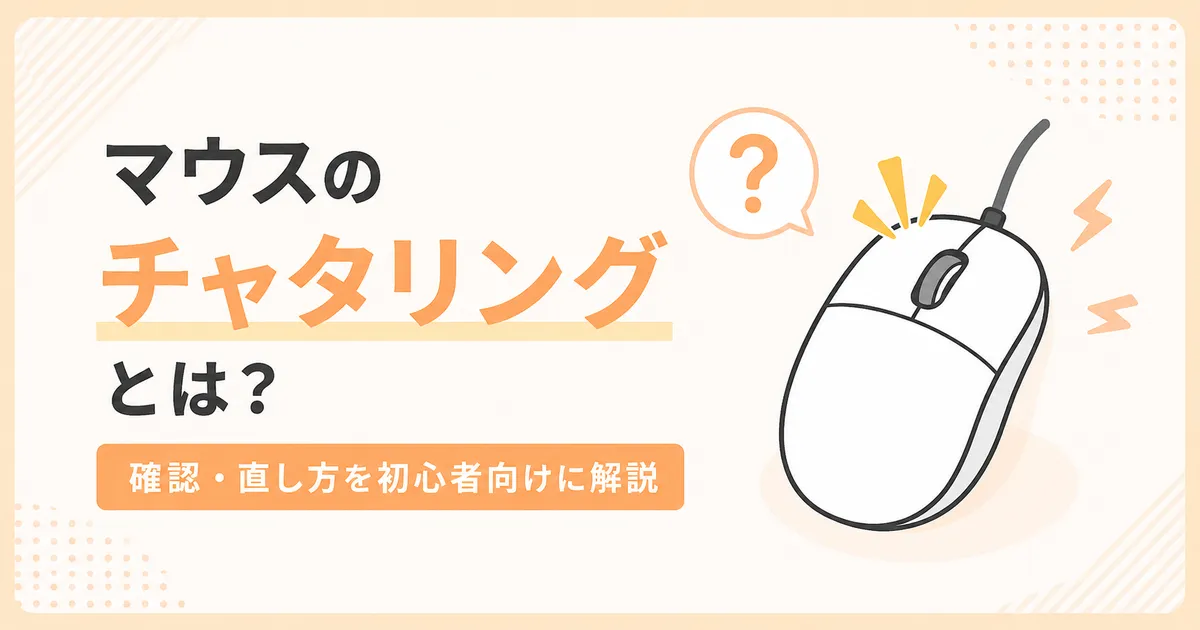
こうした不具合は「チャタリング」と呼ばれるマウスの代表的なトラブルです。
ただし、チャタリング=即買い替えではありません。
原因によっては、道具なし・分解なしで直せるケースもあります。
この記事では、マウスのチャタリングの確認方法から、初心者でもできる直し方までをわかりやすく解説します。

マウスのチャタリングとは?よくある3つの症状
チャタリングとは、1回しかクリックしていないのに、2回以上入力されてしまうマウスの不具合のことです。
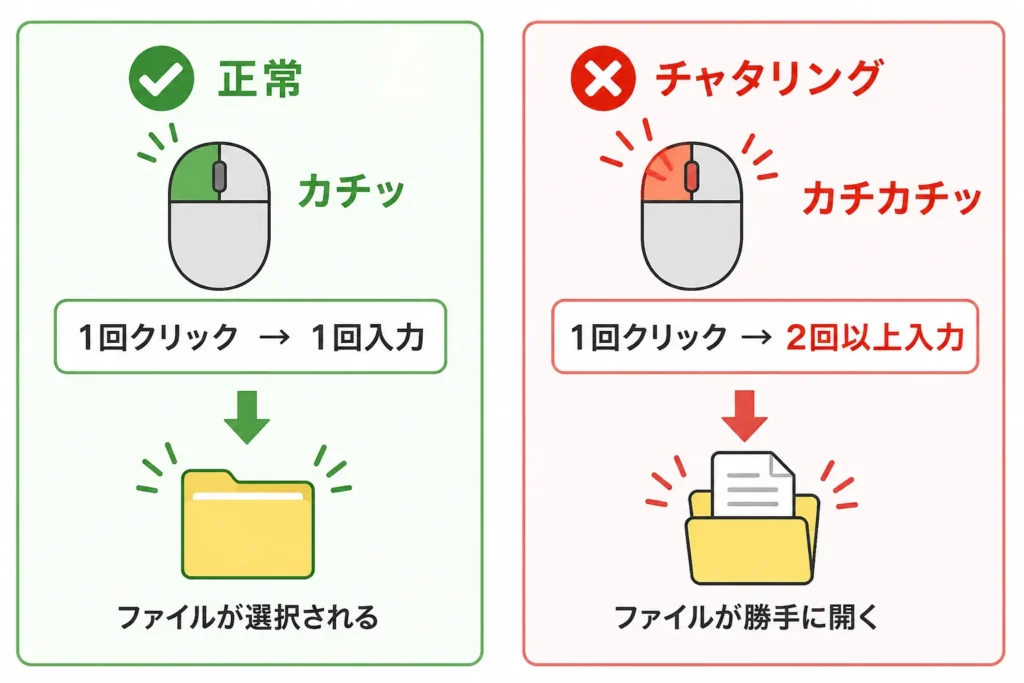
マウスのボタン内部には「マイクロスイッチ」という部品があり、クリックのたびに金属の接点がON/OFFを切り替えて信号を送っています。
この接点が劣化や汚れで不安定になると、1回の操作で接点が細かく振動(バウンス)し、パソコン側が「何回もクリックされた」と誤認識してしまいます。これがチャタリングの正体です。
具体的には、次の3つの症状が代表的です。
症状①:シングルクリックがダブルクリックになる
チャタリングで最も多い症状です。
ファイルを1回クリックして選択したいだけなのに勝手に開いてしまったり、フォルダが意図せず展開されたりします。
ゲーム中なら、武器の切り替えやスキルが暴発するなど、操作ミスに直結する厄介な症状です。
症状②:ドラッグ中に勝手に離れる
ファイルをドラッグして移動しようとすると途中で落としてしまう、テキストの範囲選択が途中で解除されるといった症状です。
FPSではエイム中にドラッグが効かなくなるなど、プレイに大きく影響するケースもあります。
症状③:クリックしても反応しない
ボタンを押しているのに反応しない、または押してからワンテンポ遅れて反応するケースです。
ダブルクリック(症状①)とは逆のパターンで、入力信号が「抜ける」タイプのチャタリングにあたります。
「クリックが反応しない=マウスが壊れた」と思いがちですが、チャタリングが原因なら直せる可能性があります。
チャタリングを確認する方法|無料テストツールでチェック
わざわざソフトをインストールする必要はありません。
無料のWebツールを使えば、今すぐブラウザ上でチャタリングを確認できます。
ここでは初心者でも迷わない手順を3ステップで紹介します。
以下のどちらかをブラウザで開いてください。どちらも無料・登録不要です。
シンプルな画面で初心者向け。クリック回数を自動カウントしてくれます。
サイドボタンやホイールもまとめてチェックでき、結果をグラフで表示してくれます。
テストエリアの中で、左クリックをゆっくり1回だけ押してください。 これを10回ほど繰り返します。
テスト結果の見方はシンプルです。
1回クリック
→ カウントが1つ増える
1回クリック
→ カウントが2以上増える
10回テストして1回でもカウントが2以上に跳ねたら、チャタリングが発生している可能性が高いです。
左クリックだけでなく、右クリック・サイドボタン・ホイールクリック(ホイールを押し込む操作)も同じ手順でテストしておきましょう。
特にサイドボタンのチャタリングは普段の操作では気づきにくいので、この機会にまとめてチェックしておくと安心です。
チャタリングが起きる原因|静電気・スイッチ劣化・汚れ
チャタリングの原因は大きく分けて3つあります。
原因によって直し方が変わるので、まずは自分のマウスがどれに当てはまりそうか確認してみてください。
マウスは使っているうちに内部に静電気が溜まっていきます。この静電気がスイッチの信号を乱し、チャタリングを引き起こすことがあります。
特にワイヤレスマウスで起きやすく、冬場の乾燥した時期に症状が出やすいのが特徴です。
静電気が原因の場合は、放電するだけで直るケースが多いです。分解も道具も不要なので、最初に試す価値があります。
チャタリングの最も多い原因がこれです。
マウスのクリックを担うマイクロスイッチは、内部の金属接点が繰り返しの使用で少しずつ摩耗していきます。さらに、空気中の水分と反応して接点が酸化し、電気の通りが悪くなることもあります。
一般的なスイッチの寿命は約1,000万〜2,000万回クリックが目安です。毎日長時間ゲームをする人なら、2〜3年で症状が出てきてもおかしくありません。
スイッチ劣化が原因の場合は、接点復活剤やスイッチ交換といった対処が必要になることがあります。
マウスは使っているうちに、机やマウスパッドのホコリが隙間から内部に入り込みます。このホコリがスイッチの接点に付着すると、接触不良を起こしてチャタリングが発生します。
特に布製のマウスパッドは繊維くずが入りやすいので注意が必要です。
汚れが原因なら、エアダスターで内部を清掃するだけで改善することもあります。
マウス内部の汚れは日頃のメンテナンスである程度防ぐことができます。
マウスのチャタリングの直し方5選|簡単な順に紹介
ここからは、チャタリングの直し方を簡単な順に5つ紹介します。
上から順に試していけば、多くの場合どこかの段階で解消できるはずです。
静電気が原因のチャタリングに効果的で、最初に試すべき方法です。
- 有線マウスならUSBケーブルをPCから抜く
- ワイヤレスマウスなら電池を外す
- 左右ボタンを10〜20秒ほど連打する
- 再接続して症状が改善したか確認する
道具も分解も不要で、これだけで直るケースもあります。 「チャタリングかも?」と思ったらまず試してください。
ChatteringCanceler というWindows向け無料ソフトを使う方法です。 異常に短い間隔のクリックを自動で無効化してくれます。
インストール不要で、ダウンロードしたexeファイルを開くだけ。 初期設定では40ms以下のクリックをチャタリングとして判定します。
ゲームによってはクリック感覚が変わる場合があります。違和感があるならオフにしてください。
実はマウス本体ではなく、接続環境や設定が原因の場合もあります。 念のため確認しておきましょう。
- 有線マウスなら別のUSBポートに差し替える
- ワイヤレスならレシーバーをマウスの近くへ移動する
- Windows設定 → Bluetoothとデバイス → マウス → ダブルクリック速度を調整する
ダブルクリック速度を少し遅めにすると誤認識が減ることがあります。
ボタンの隙間やホイール周辺にエアダスターを短く吹きかけ、内部のホコリを飛ばします。
マウスを逆さにして、ボタンの隙間から斜めに吹くのがコツです。
分解不要なので初心者でも試しやすい方法です。
放電や清掃で直らなかった場合の最終手段です。
マウスを分解し、マイクロスイッチ接点へ接点復活剤を少量スプレーします。 その後カチカチとクリックして馴染ませます。
プラスドライバーが必要です。接点復活剤は500〜1,000円程度で購入できます。
直しても再発する場合は?修理・買い替えの判断基準
すべての直し方を試しても再発する場合は、マイクロスイッチ自体の寿命が近い可能性が高いです。
ただし、すぐに買い替える前にまず確認してほしいことがあります。
まず保証期間を確認する
意外と見落としがちですが、保証期間内であればメーカーに連絡すると無償で交換・修理してもらえる場合があります。
ロジクールなど大手メーカーのゲーミングマウスは2〜3年保証が付いていることが多いです。購入時のレシートやAmazonの注文履歴が証明になるので、捨てずに確認してみてください。
修理と買い替え、どっちがいい?
判断の目安はシンプルです。
- 購入から1年未満で保証が使える
- 高価なマウスに愛着がある
- 2〜3年以上使っている
- 接点復活剤でも短期間で再発
- 複数のボタンにチャタリング
一般的にマウスの修理費用は3,000〜5,000円ほどかかるため、保証が切れている場合は新しいマウスを買った方がコスパが良いケースがほとんどです。
買い替えを検討している方はこちら
▶ FPS初心者向けゲーミングマウスおすすめ10選
▶ 1万円以下ゲーミングマウスの選び方
▶ 手の大きさでマウスを選ぶ方法とサイズ別おすすめ診断
まとめ
今回は、マウスのチャタリングの確認方法から直し方、修理・買い替えの判断基準までを解説しました。
最後にこの記事のポイントを振り返りましょう!
ポイントの振り返り
- チャタリングとは、1回のクリックが2回以上入力される不具合
- 無料のWebツールで今すぐ確認できる
- 原因は、静電気・スイッチ劣化・汚れの3つ
- 直し方は放電→ソフト→設定→清掃→接点復活剤の順に試す
- 直らない場合は保証確認→修理 or 買い替えを判断
チャタリングは放置するほどストレスが大きくなるトラブルです。まずは今日できることから試してみてください。
この記事が、あなたのマウストラブル解決の役に立てたらうれしいです!
あわせて読みたい記事
▶ キーボードのチャタリングとは?直し方・確認・テスト方法まとめ
▶ ゲーミングマウスの寿命は何年?買い替えサインと長持ちのコツ
 ブロトピ:今日のゲーム情報