



















「良いマウスを買ったのに、なんか違和感がある……」そう感じたことはありませんか?
原因のほとんどはWindowsの初期設定にあります。

マウス買ったのに全然エイム当たらないんだけど!これ不良品じゃないの??

それ不良品じゃなくて、Windowsの設定が原因かもしれないよ。実は繋いだだけじゃ本来の性能が出ないんだ。
え!?そんなのあるの!?知らなかった…
今回は買ったら最初にやるべき設定を解説するね。全部やっても10分もかからないから安心して。
特に「マウス加速」はデフォルトでオンになっており、エイムの精度を知らないうちに下げています。プロゲーマーが真っ先にオフにする設定です。
この記事では、ゲーミングマウスを買ったら最初にやるべき設定を、初心者向けにわかりやすく解説します
STEP 01|【最優先】Windowsの「マウス加速」をオフにする
ゲーミングマウスを買って最初にやるべき設定は、Windowsの「マウス加速」を無効化することです。
これをやらない限り、どれだけ高性能なマウスを使っても、センサーの精度を活かしきれません。
「マウス加速」とは?なぜゲームに悪影響なのか
マウス加速(Enhance Pointer Precision)とは、マウスを動かす「速さ」に応じてカーソルの移動距離が変わるWindows標準機能です。ゆっくり動かすと短く、速く動かすと大きく動きます。
速さで距離が変わるってどういうこと?ちょっとよくわからない…
例えば同じ10cm動かしても、ゆっくり動かしたときと素早く動かしたときでカーソルが止まる場所が変わるってこと。
あ!それって毎回エイムがズレる原因になるってこと??
そう!だから「体で覚えるエイム」がいつまでも身につかないんだよ。
一般的なPC作業では自然に感じますが、ゲームでは大きな問題になります。同じ10cmマウスを動かしても、速さによって毎回カーソルが違う場所に止まるため、「体で覚えるエイム(マッスルメモリー)」がいつまでも身につきません。「エイムが安定しない」「毎日感覚が変わる」と感じている人の大半は、ここが原因です。
Windows 10 / 11 対応|マウス加速オフの手順(所要時間:約1分)

Windowsの「設定」を開く
Win + I を同時押し。 またはスタートメニュー →「設定(歯車アイコン)」をクリック
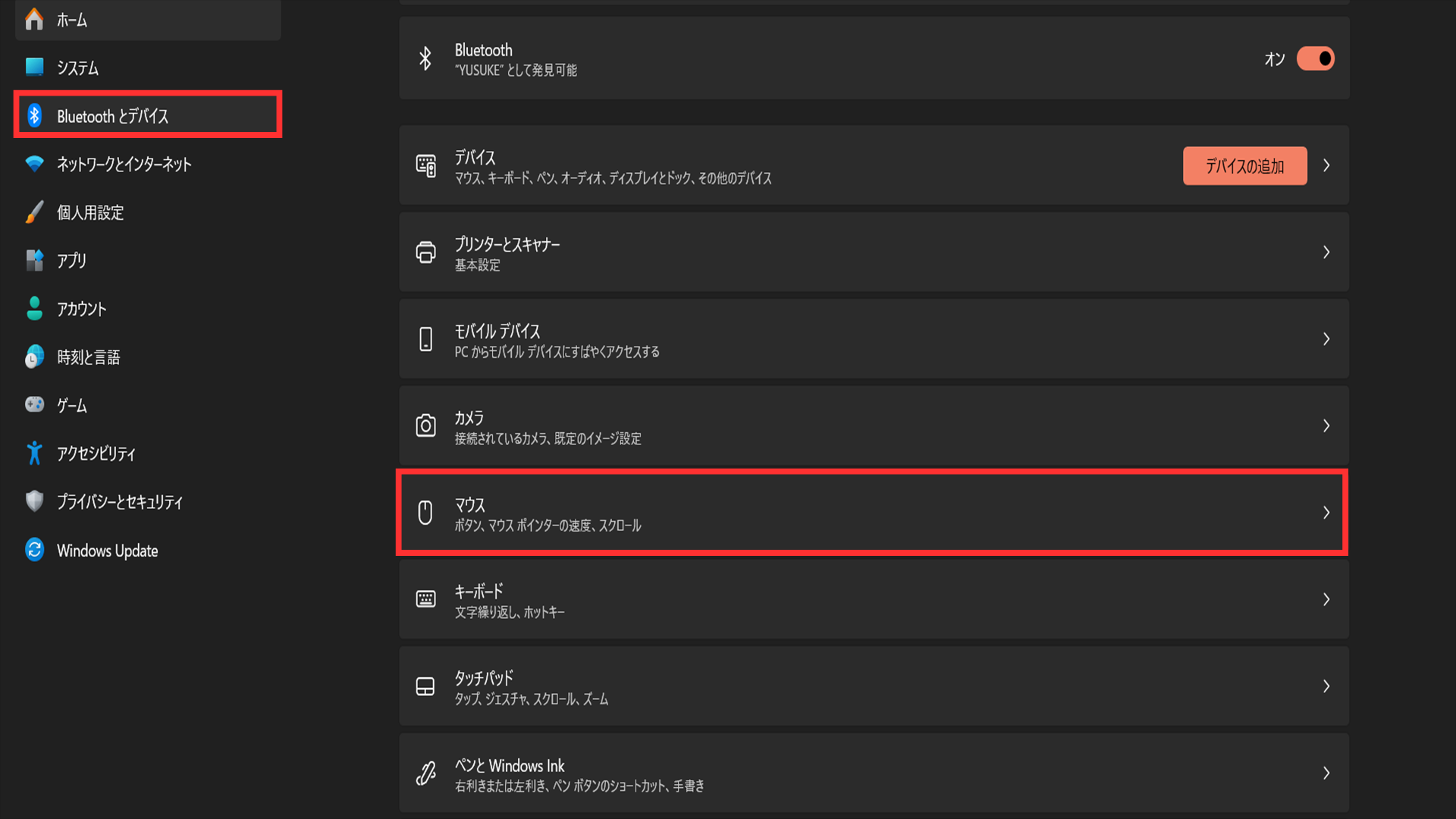
マウスの設定画面へ移動する
Win11:「Bluetoothとデバイス」→「マウス」
Win10:「デバイス」→「マウス」
「追加のマウス設定」を開く
ページ右側または下部のリンクをクリック。コントロールパネルのダイアログが開きます

「ポインターの精度を高める」のチェックを外す
「ポインターオプション」タブ →「ポインターの精度を高める(Enhance Pointer Precision)」のチェックを外す
「適用」→「OK」で保存して完了
PCの再起動は不要です。この瞬間からマウス加速が無効になります
できた!!なんか設定変わった気がする!
お、やったね。でも設定直後は「なんか遅くなった?」って感じるかもしれないから注意して。
設定が正しく反映されているか確認する(上級者向け)
PowerShellを管理者権限で開き、以下を実行すると現在の状態を確認できます。
上級者向け:PowerShellで「マウス加速OFF」を確認
MouseSpeed を確認PS> (Get-ItemProperty "HKCU:\Control Panel\Mouse").MouseSpeed
表示結果の見方
加速OFF(OK)
「ポインターの精度を高める」が無効
加速ON(要変更)
設定をオフにしよう
加速ON(要変更)
設定をオフにしよう
STEP02 | 専用ソフトウェアの導入
各メーカーが提供する無料の専用ソフトウェアをインストールすることで、マウスのポテンシャルを最大限に引き出せます。Windowsのデフォルト設定よりも細かいカスタマイズが可能です。
専用ソフトって絶対入れないとダメなの?めんどくさい
無料だしDPIの細かい調整やボタン割り当てができるようになるから、入れておいて損はないよ。
専用ソフトでできること
| 機能 | できること |
|---|---|
|
DPIのプロファイル管理
|
ゲームごとに感度プロファイルを作成し、瞬時に切り替え可能。 |
|
ボタン割り当て
|
サイドボタンにキー入力・マクロ・ショートカットを自由に設定。 |
|
RGBライティング
|
LEDカラーや発光パターンをカスタマイズ可能。 |
|
レポートレート変更
|
ポーリングレート(125〜1000Hz以上)を用途に応じて変更できる。 |
|
角度スナッピング
|
直線補正機能。ゲーム用途ではオフ推奨。 |
|
クラウド同期
|
設定をクラウド保存し、別PCへ持ち運び可能。 |
ゲームごとに感度プロファイルを作成し、瞬時に切り替え可能。
サイドボタンにキー入力・マクロ・ショートカットを自由に設定。
LEDカラーや発光パターンをカスタマイズ可能。
ポーリングレートを用途に応じて変更できる。
直線補正機能。ゲーム用途ではオフ推奨。
設定をクラウド保存し、別PCへ持ち運び可能。
主要メーカーのソフトウェア一覧
| ソフトウェア | 特徴 | リンク |
|---|---|---|
|
Logicool G HUB
対応OS: Windows / Mac
|
Logicool G シリーズ全製品対応。ゲーム連携・DPI管理・マクロ設定が充実。 | ダウンロード ↗ |
|
Razer Synapse 3
対応OS: Windows 10/11
|
Razer製品対応。Chroma RGB連携が強力でカスタム性が高い。 | ダウンロード ↗ |
|
SteelSeries GG
対応OS: Windows / Mac
|
SteelSeries製品対応。軽量設計で安定性が高く統合管理しやすい。 | ダウンロード ↗ |
|
Corsair iCUE
対応OS: Windows / Mac
|
Corsair周辺機器を統合管理。キーボード・ヘッドセットとも連携可能。 | ダウンロード ↗ |
STEP 03 | DPIとレポートレートの推奨設定と選び方
「DPIをいくつにすればいい?」は初心者が最もよく迷うポイントです。数字が大きいほど良いわけではなく、用途・ゲームジャンル・画面解像度によって最適値が異なります。
DPI(感度)の基礎知識
DPI(Dots Per Inch)は、マウスを1インチ(約2.54cm)動かしたときにカーソルが移動するピクセル数です。
| 用途・ゲームジャンル | 推奨DPI | 理由 |
|---|---|---|
| FPS(Valorant, CS2, Apex など) | 400〜1600 | 精密なエイムを要求されるため低め設定が主流 |
| MOBA / RTS(LoL, Dota 2 など) | 800〜2000 | 素早いカーソル移動が必要なため中〜高め |
| デスクトップ作業・ブラウジング | 800〜1600 | ストレスのない移動速度として標準的 |
| グラフィック・動画編集 | 400〜800 | 細かい作業には低DPIが精度を高める |
精密なエイムを要求されるため低め設定が主流
素早いカーソル移動が必要なため中〜高め
ストレスのない移動速度として標準的
細かい作業には低DPIが精度を高める
DPIって高ければ高いほど強いんじゃないの?
それよくある誤解!高すぎると照準がブレやすくなるから、FPSは意外と低めが正解なんだよ。
レポートレート(ポーリングレート)の設定
| レポートレート | 遅延(理論値) | 推奨シーン |
|---|---|---|
| 125 Hz | 8ms | 一般的なPC作業(最低限) |
| 500 Hz | 2ms | カジュアルゲーミング |
| 1000 Hz | 1ms | ✅ 競技FPS・全ゲーマーの標準推奨 |
| 2000〜8000 Hz | 0.5ms以下 | ハイエンドマウス専用。PCスペックも要確認 |
一般的なPC作業(最低限)
カジュアルゲーミング向け
競技FPS・全ゲーマーの標準推奨
ハイエンドマウス向け。PCスペック要確認
レポートレートが高すぎるとCPU負荷が増加します。
まずは1000Hzに設定し、安定性を確認してから上げましょう。
STEP 04 | サイドボタンに「ショートカット」を割り当てる
ゲーミングマウスには通常2〜6個のサイドボタンが搭載されています。専用ソフトでカスタマイズすることで業務効率が大きく向上します。
仕事でおすすめのショートカット割り当て
コピー
文章・表作業で超多用Excel/Word/ブラウザ
貼り付け
コピーとセットで爆速化作業の基本
元に戻す
ミス修正に必須安心ボタン
決定
検索・フォーム送信が快適入力が多い人向け
ウィンドウ切替
マルチタスクが楽作業効率UP
デスクトップ表示
一瞬で最小化片付け最強
サイドボタンって今まで全然使ってなかった…
もったいない!Ctrl+CとVを割り当てるだけでExcel作業がめちゃくちゃ楽になるよ。
ゲームでおすすめの割り当て例
FPSゲーム
PTT(プッシュトゥトーク)・ナイフ切替・グレネード投擲など、とっさに押したい操作を割り当てると強い。
MOBA / RPG
スキルショートカット・ポーション・マップピンなど、頻度の高い操作をサイドボタンに寄せると快適。
DPIオンザフライ切替
ボタン1つでスナイプ時だけ低DPIに切り替え可能。対応ソフトなら設定も簡単。
まとめ
以下の項目をすべて完了すれば、あなたのマウスは本来のポテンシャルを100%発揮できる状態になります。
全部やったら確かになんか操作がしっくりくるようになった気がする!!
それが本来の性能だよ。設定って地味だけど、一番コスパのいい強化方法だからね。
-
Windowsの「ポインターの精度を高める」をオフにした
-
メーカー専用ソフト(G HUB / Synapse / GG 等)をインストールした
-
DPIを用途に合わせて設定した(FPS なら 400〜1600、デスクワークなら 800〜1600)
-
レポートレートを 1000Hz に設定した
-
サイドボタンに自分のよく使うショートカットを割り当てた
一度設定してしまえば、あとはゲームや作業に集中するだけです。「ソフトの使い方がわからない」「この設定で合ってる?」という疑問があれば、コメント欄でお気軽にどうぞ!
ゲーミングマウスの設定が出来たらこちらの記事も参考にしてみてください


コメント