











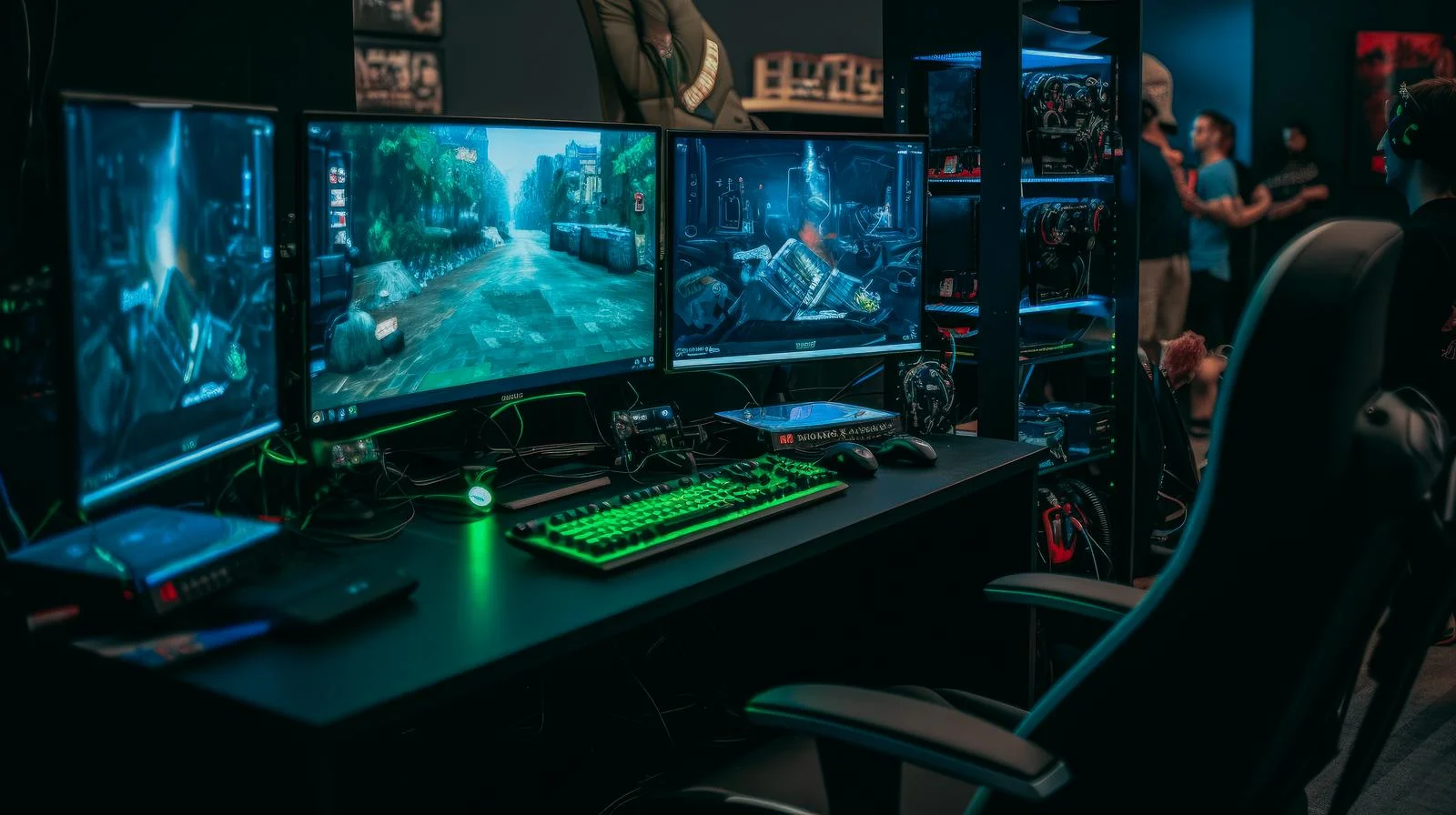

FPS始めようと思うんだけど…モニターって何Hzのやつ買えばいいの?60Hzじゃダメなの?

実はモニターのHzってFPSの上達に直結する超重要ポイントなんだよ。結論から言うと、初心者には144Hzが一番コスパが良くておすすめ!今日はその理由をわかりやすく教えるね。
FPS初心者がモニターを選ぶとき「何Hzがいいのか?」と悩む方は非常に多いです。
60Hzで十分なのか、それとも144Hzや240Hzにすべきなのか、判断に迷う方は多いでしょう。
結論から言うと、FPS初心者には144Hzモニターが最もコスパが良く、満足度の高い選択です。 ただし、予算やプレイスタイルによっては60Hzや240Hzも選択肢になります。
この記事では、60Hz・144Hz・240Hzの違いと初心者に最適なHz帯を、MobGameがわかりやすく解説します。
そもそもHz(リフレッシュレート)とは?FPS初心者向けに解説
もそもHzってなに?なんか数字が大きいほどいいの?
よくぞ聞いてくれた!まずはHzの基本から説明するね。
Hz(ヘルツ)とは、モニターが1秒間に画面を何回書き換えるかを示す数値のことです。この「画面の書き換え回数」をリフレッシュレートと呼びます。
たとえば60Hzなら1秒間に60回、144Hzなら144回、240Hzなら240回、画面が更新されます。数値が大きいほど映像が滑らかに見えるというわけです。
敵の動きや視点移動が非常に速いため、Hzの差が見え方・反応速度・勝敗に直結するのです。
Hzが高いとFPSでどう変わるのか?
Hzが高くなると、FPSでは主に3つのメリットがあります。
①映像が滑らかになる
画面の更新回数が増えるため、素早く動く敵やエフェクトがカクつかずに見えます。特に視点を素早く動かしたときの残像感が大幅に減ります。
②エイムが合わせやすくなる
滑らかな映像のおかげで、動く敵に対してマウス操作を細かく合わせやすくなります。60Hzでは「なんとなくズレる」と感じていたエイムが、144Hzに変えると改善されたと感じる方が多いです。
③入力遅延が体感的に減る
厳密にはモニターの応答速度とも関係しますが、Hzが高いほど操作してから画面に反映されるまでのタイムラグが短く感じられます。これは反射神経が重要なFPSにおいて大きなアドバンテージです。
へえ〜!じゃあ数字が大きければ大きいほど強くなれるってこと?
うーん、そう単純でもないんだよ。次を見てみよう!
60Hz・144Hz・240Hzの数値でわかる違い
実際に各Hz帯でどう変わるのか、具体的に比較してみましょう。
| Hz | 1秒間の更新回数 | FPSでの体感 | こんな人向け |
|---|---|---|---|
| 60Hz | 60回 | カクつきを感じやすい | FPSをとりあえず試したい人 |
| 144Hz | 144回 | 滑らかで快適 | FPS初心者〜中級者 |
| 240Hz | 240回 | 最高レベルの滑らかさ | 競技志向・上級者 |
注意したいのは、144Hzと240Hzの体感差は人によってかなり異なるという点です。
60Hzから144Hzへの変化は誰でも一目でわかるほど大きいですが、144Hzから240Hzの差は「言われれば気づく程度」という方も少なくありません。
また、240Hzの性能をフルに活かすにはPCが240fps以上を安定して出せることが前提です。
ゲーミングPCのスペックが追いついていない場合、240Hzモニターを買っても宝の持ち腐れになってしまいます。
なるほど!じゃあぼくみたいな初心者はまず144Hzから始めればいいんだね?
その通り!次は60Hz・144Hz・240Hzそれぞれの特徴をもっと詳しく見ていこう。
FPS初心者が知るべき60Hz・144Hz・240Hzの違いを比較
モニターのHzは、FPSの勝敗に直結する重要なスペックです。「なんとなく高いほうが良さそう」で選ぶのではなく、それぞれの特徴をしっかり理解したうえで自分に合ったHzを選びましょう。
60Hzモニターの特徴とFPSでのデメリット
60Hzは一般的な家庭用モニターやテレビに広く採用されているリフレッシュレートです。価格が安く手に入りやすい点は魅力ですが、FPSゲームにおいては明確なデメリットがあります。
素早く動く敵キャラクターの動きがカクついて見えやすく、視点を速く動かしたときに残像感が出やすいのが特徴です。エイムを合わせようとしても「なんとなくズレる」「反応が遅い気がする」と感じる原因の多くは、このリフレッシュレートの低さにあります。
また、オンライン対戦では144Hz以上の環境でプレイしている相手と戦うことになるため、純粋に見える情報量で不利になる場面も出てきます。
「FPSをとりあえず試してみたい」「まず無料ゲームで遊んでみる」という場合には選択肢になりますが、本格的にFPSを楽しみたいなら早めに144Hzへの移行を検討することをおすすめします。
ぼくが最初に使ってたやつだ…なんか負けてばかりだったのはそのせいもあったのか〜
境のせいだけじゃないけど、不利だったのは間違いないね。次を見てみよう!
144Hzモニターの特徴|FPS初心者の最適解といわれる理由
144Hzは現在のFPSゲーマーの標準とも言えるリフレッシュレートです。60Hzと比べると、映像の滑らかさと操作の反応速度が大幅に向上し、プレイ体験が一段階レベルアップします。
具体的には以下のような変化を感じられます。
- 視点移動が滑らかで酔いにくくなる
- 素早く動く敵の動きが追いやすくなる
- エイムの微調整がしやすくなる
- 残像感が減り、画面全体が見やすくなる
60Hzから144Hzへの変化は誰でも一目でわかるレベルの差があります。一方で240Hzとの差は人によって感じ方が異なるため、コスパの観点では144Hzが最も優れています。
価格帯も1〜3万円台のモデルが多く、高性能なPCがなくても144fps前後を安定して出しやすいのも初心者にとって嬉しいポイントです。FPS初心者が最初に買うモニターとして、144Hzは間違いのない選択といえます。
240Hzモニターの特徴|競技志向向けのオーバースペック?
240Hzはプロゲーマーや競技志向のプレイヤーが使用する、最高クラスのリフレッシュレートです。144Hzよりもさらに滑らかな映像表示が可能で、わずかなコンマ秒の差が勝敗を分けるハイレベルな対戦環境では大きなアドバンテージになります。
ただし、FPS初心者が240Hzを選ぶ場合には注意点があります。
まず144Hzとの体感差は人によってかなり異なります。60Hz→144Hzほどの劇的な変化はなく、「言われれば気づく程度」という方も少なくありません。
次に、240Hzの性能をフルに活かすには高性能なPCが必要です。ゲーム内で安定して240fps以上を出せなければ、240Hzモニターを買っても性能を発揮できません。価格も3〜5万円以上のモデルが多く、初心者にとってはコストの負担が大きくなります。
「将来的に競技シーンで本気で勝ちたい」「ゲーミングPCのスペックに余裕がある」という方には検討価値がありますが、まずは144Hzで基礎を固めてからステップアップするのが現実的な選択です。
FPS初心者がモニター選びで見るべき5つのポイント
Hzだけを見てモニターを選ぶと、「思ったより画質が悪い」「残像が気になる」といった失敗につながることがあります。FPS初心者がモニター選びで後悔しないために、リフレッシュレート以外にも確認すべき4つのポイントがあります。
①リフレッシュレート(Hz)は144Hz以上を基準に
モニター選びの第一条件は、やはり144Hz以上であることです。前のセクションでも解説した通り、60Hzと144Hzの差はFPSの快適さに直結します。
予算が許すなら144Hzを最低ラインとして考え、余裕があれば165Hzや240Hzも視野に入れましょう。ただし240Hzは高性能PCが前提になるため、まずは144Hz〜165Hzのモデルを中心に探すのがFPS初心者には現実的です。
②応答速度(ms)は1ms以下が理想
応答速度とは、画面の色が切り替わるまでにかかる時間のことです。単位はms(ミリ秒)で、数値が低いほど残像感が少なくなります。
FPSでは素早い動きの多い場面が連続するため、応答速度が遅いと残像が尾を引いたように見えてしまいます。これがエイムのズレや視認性の低下につながります。
FPS用モニターを選ぶ際は、GTG(Gray to Gray)1ms以下のモデルを基準にしましょう。最近では0.5msや0.1msを謳うモデルも増えていますが、1ms以下であれば実用上は十分です。
③パネルタイプはIPSがFPS初心者におすすめな理由
モニターのパネルには主にIPS・TN・VAの3種類があり、それぞれ特性が異なります。おすすめです。
| パネル | 色の綺麗さ | 応答速度 | 視野角 | FPS向き度 |
|---|---|---|---|---|
| IPSおすすめ | ★★★★★ | ★★★★★ | ★★★★★ | ★★★★★ |
| TN | ★★★★★ | ★★★★★ | ★★★★★ | ★★★★★ |
| VA | ★★★★★ | ★★★★★ | ★★★★★ | ★★★★★ |
かつてはTNパネルが応答速度の速さからFPS向きとされていましたが、現在はIPSパネルの応答速度も大幅に改善されています。色の正確さと視野角の広さを兼ね備えたIPSパネルは、敵を視認しやすく初心者にとっても扱いやすい選択です。
VAパネルはコントラストが高く映画鑑賞には向いていますが、応答速度がやや遅めのためFPSにはあまり向きません。FPS初心者はIPSパネルを最優先に選ぶと失敗が少ないです。
④サイズと解像度は24〜27インチ・フルHDが扱いやすい
モニターのサイズと解像度も、FPSのプレイ体験に意外と大きく影響します。
サイズは24〜27インチが最適です。24インチは画面全体を視野に収めやすく、素早い視点移動にも対応しやすいサイズです。27インチは画面の情報量が増えますが、視線移動が増えるため人によって好みが分かれます。28インチ以上になると、FPSでは逆に不利になるケースもあるため注意が必要です。
解像度はフルHD(1920×1080)が初心者の第一選択です。フルHDはPCへの負荷が低く、144fps以上を安定して出しやすいのが最大のメリットです。WQHD(2560×1440)は画質が綺麗ですが、高fps維持には高性能なGPUが必要になります。
大きいモニターのほうがゲームしやすそうだと思ってたけど、FPSは違うんだね…
そうなんだよ!大は小を兼ねない場合もあるから要注意。最後にもう一つ大事なポイントがあるよ。
⑤同期技術(G-SYNC / FreeSync)で画面のカクつきを防ぐ
同期技術とは、モニターのリフレッシュレートとGPUの出力fpsを同期させる機能のことです。NVIDIAのG-SYNCとAMDのFreeSyncが代表的で、対応モニターを使うことで以下の問題を解消できます。
ティアリングとは、画面が横方向にズレて見える現象です。GPUの出力fpsとモニターのHz数がズレたときに発生し、FPSでは敵を追っているときに特に気になります。
スタッタリングとは、映像がコマ飛びしたようにカクつく現象です。fpsが不安定なときに起こりやすく、プレイの集中を妨げます。
同期技術に対応したモニターを選ぶことで、これらの問題を大幅に軽減できます。NVIDIAのGPUを使っているならG-SYNC対応、AMDのGPUならFreeSync対応のモニターを選ぶのが基本ですが、最近はG-SYNC Compatible(FreeSyncモニターでもG-SYNCが動作する)モデルも増えているため、そちらを選ぶと汎用性が高くなります。
必須の機能ではありませんが、同じ価格帯なら対応モデルを選んでおくと快適さが大きく向上します。
FPS初心者におすすめのモニター比較【2026年最新版】
ここからは、FPS初心者が実際に購入を検討できるおすすめモニターを紹介します。選定基準は「スペック・価格・入手しやすさ」の3点です。2026年現在も入手可能なモデルに厳選しています。
144Hz〜200Hzクラス|コスパ重視のFPS初心者に最適なモニター
FPS初心者が最初に選ぶべきHz帯です。価格・性能・PCへの負荷のバランスが最も取れており、入門環境として申し分ありません。
Pixio PX248 Wave
200Hz・フルHD・Fast IPSパネルを搭載したコストパフォーマンスの高いゲーミングモニターです。 Pixioカラーバリエーションが豊富でパステルカラーが選べるのも特徴で、デスクセットアップのおしゃれさを重視したい方にも人気があります。スピーカーも内蔵されており、初めてのゲーミング環境を一台でまとめたい方にも向いています。
こんな人におすすめ: デザインにこだわりたいFPS初心者・初めてのゲーミングモニターを探している方
ASUS TUF Gaming VG249Q1A
165HzのオーバークロックリフレッシュレートとASUS独自のExtreme Low Motion Blur技術を搭載した、FPSや各種ゲームジャンルで優位に立てるゲーミングモニターです。 ASUS
ASUSの「Shadow Boost」機能は暗い場所に隠れた敵を見つけやすくする機能で、FPSでの実戦において地味ながら効果的なアシスト機能です。価格も2万円を切るモデルがあり、コスパ重視の方に向いています。
こんな人におすすめ: 予算を抑えつつASUSの信頼性を求める方・APEX / VALORANTを主にプレイする方
MSI Optix G242
発色がきれいで視野角が広いIPSパネルを搭載し、リフレッシュレート144Hz・応答速度1msとゲーミングモニターに求められる性能を満たしたモデルです。 MSI
3面フレームレスデザインを採用しており、将来的にデュアルモニター環境を構築したい方にも扱いやすい仕上がりです。ゲームだけでなく動画視聴や作業用としても使いやすく、汎用性の高さが魅力です。
こんな人におすすめ: MSIブランドが好みの方・ゲームと作業を1台で兼用したい方
240Hz〜280Hzクラス|競技志向・本気でFPSを上達したい人向け
このクラスって、初心者には早すぎる感じ?
正直、最初は144Hzで十分だよ。でも将来的に本気でやりたいなら知っておいて損はないね!
144Hzで基礎を固めた後のステップアップ先として検討したいモデルを紹介します。いずれも高性能PCが必要になるため、PC側のスペックも事前に確認しておきましょう。
BenQ ZOWIE XL2546X+
XL2546Xの後継機で、リフレッシュレートが240Hzから280Hz(DisplayPort接続時)に向上したモデルです。残像感を低減する独自技術「DyAc 2」を搭載し、デュアルバックライト設計によってゲームプレイ中の激しい画面のぶれを抑えます。 Kakaku.com
プロシーンでも広く使用されるZOWIEブランドの最上位クラスで、暗い場所の視認性を上げる「Black eQualizer」機能も搭載。ただし価格は約9万5千円前後と高額なため、本気で競技シーンを目指す方向けの選択肢です。
こんな人におすすめ: 競技FPSに本気で取り組みたい方・プロ仕様の環境を求める方
GigaCrysta KH-GD251UH
全ポート最大240Hzの高リフレッシュレートに対応した24.5型ゲーミングモニターで、応答速度1ms(GTG)と内部遅延時間約0.03フレーム(約0.1ミリ秒)の低遅延モードを実現しています。高性能ながらもお求めやすい価格を実現した、初めてゲーミングモニターを検討中の方にもおすすめできるモデルです。 I-O DATA
日本メーカーであるアイ・オー・データの製品で、無輝点保証や土日サポートに対応しているのも安心材料のひとつです。2万円を切る価格で240Hzが導入できる、コスパに優れた競技志向モデルです。
こんな人におすすめ: 低予算で240Hz環境を試したい方・日本メーカーのサポートを重視する方
AOC 27G11ZE2/11
240Hzリフレッシュレートと0.3ms応答速度を備えた27インチのゲーミングモニターで、Fast IPSパネルとFreeSync Premiumにより滑らかで遅延の少ない映像を実現します。 AOC Monitor
27インチの大画面でFPSをプレイしたい方に向いたモデルです。ただし、前述の通り27インチ以上は視線移動が増えFPSでは好みが分かれるため、実際に店頭で確認することをおすすめします。HDR10対応で映像コンテンツも楽しみたい方にも向いています。
こんな人におすすめ: 大画面で240Hzを体験したい方・FPS以外にも映像鑑賞を楽しみたい方
FPS初心者におすすめのHz帯まとめ|60・144・240Hzどれを選ぶ?
ここまで各Hz帯の特徴とおすすめモニターを解説してきました。最後に、自分に合ったHzの選び方とよくある失敗の回避方法をまとめます。
予算別・目的別のHz選び方チャート
どのHzを選べばいいか迷っている方は、以下のチャートを参考にしてください。
これ見ればどれを買えばいいかすぐわかるね!
| 予算 | 目的・状況 | おすすめHz |
|---|---|---|
| 〜15,000円 | とりあえずFPSを試したい | 60Hz |
| 15,000〜30,000円 |
★ 一番おすすめ FPSを本格的に楽しみたい |
144Hz〜165Hz |
| 15,000〜30,000円 | コスパで240Hzを試したい | 240Hz(GigaCrysta等) |
| 30,000〜50,000円 | 上達を本気で目指したい | 240Hz |
| 50,000円以上 | 競技シーンを視野に入れている | 240Hz〜280Hz |
予算と目的が決まれば、自然と選ぶべきHz帯が絞られます。迷ったときは「144Hz・予算2万円前後」を基準に選ぶと、FPS初心者としてまず後悔のない選択になります。
また、PCのスペックも必ず確認しておきましょう。どれだけ高性能なモニターを買っても、PCが対応fpsを出せなければ意味がありません。
| Hz | NVIDIA | AMD |
|---|---|---|
| 144Hz安定 | RTX 3060 以上 | RX 6600 以上 |
| 240Hz安定 | RTX 3080 以上 | RX 6800 以上 |
| 280Hz安定 | RTX 4080 以上 | RX 7900 以上 |
※タイトルや画質設定によって大きく異なります。あくまで目安としてご参照ください。
モニター選びでありがちな失敗3選と回避方法
実際にFPS初心者がモニター購入で後悔しやすいパターンを3つ紹介します。購入前に一度確認しておきましょう。
失敗① Hzだけを見てパネル品質を無視する
「とにかく高Hzのモニターを買えばいい」と考えてTNパネルのモデルを選んだ結果、色が薄くて見づらいと感じるケースです。
現在はIPSパネルでも144Hz・240Hzのモデルが豊富に揃っています。応答速度もTNに引けを取らないモデルが増えているため、パネルタイプの確認を怠らないようにしましょう。
✅ 回避方法: Hz・応答速度・パネルタイプの3点をセットで確認する
失敗② サイズを大きくしすぎる
「大きいほうが迫力があって楽しそう」と32インチ以上のモニターを選んだ結果、FPSでは視線移動が増えてプレイしにくいと感じるケースです。
FPSでは画面全体を素早く視野に収めることが重要です。24〜27インチが扱いやすいサイズの上限と考えておきましょう。
✅ 回避方法: FPS用途では24〜27インチを上限に選ぶ
失敗③ PCスペックを確認せずに高Hzモニターを買う
240Hzモニターを購入したものの、手持ちのPCでは100fps前後しか出ず、結果的に144Hzモニターと大差ない体験になってしまうケースです。
モニターのHz数はあくまで**「最大何回まで表示できるか」の上限値**です。PCが出力するfpsがモニターのHz数を下回っていれば、その差は意味をなしません。
✅ 回避方法: 購入前にPCのスペックを確認し、安定して出せるfpsに合ったHz帯を選ぶ
この3つを押さえておけばモニター選びの失敗はほぼなくなるよ。
まとめ
いやー、モニター選びってこんなに奥が深いんだね。正直Hz数だけ見ればいいと思ってたよ…
でもこれだけ知っておけばもう失敗しないよ!最後に大事なポイントをまとめておくね。
この記事では、FPS初心者向けにモニターの60Hz・144Hz・240Hzの違いから選び方まで解説してきました。最後に要点を整理しておきます。
| Hz | おすすめ度 | こんな人向け |
|---|---|---|
| 60Hz | ★ ★ ★ ★ ★ | FPSをとりあえず試したい人 |
| 144Hz初心者おすすめ | ★ ★ ★ ★ ★ | FPS初心者・コスパ重視の人 |
| 240Hz | ★ ★ ★ ★ ★ | 競技志向・上達を本気で目指す人 |
結論として、FPS初心者が最初に選ぶべきモニターは144Hzモデルです。価格・性能・PCへの負荷のバランスが最も優れており、60Hzからの乗り換えで誰でも体感できるレベルの変化があります。
モニター選びで迷ったときは次の3点だけ確認すれば十分です。
- 144Hz以上・IPSパネル・1ms応答速度のモデルを選ぶ
- サイズは24〜27インチに収める
- 購入前にPCが対応fpsを出せるか確認する
144Hzで基礎を固めてから240Hzへステップアップが理想の流れ
FPSが上達してきて「もっと滑らかな環境でプレイしたい」「競技シーンを本格的に目指したい」と感じるようになったとき、初めて240Hzへのステップアップを検討しましょう。
最初から240Hzを選ぶ必要がない理由は明確です。FPSの上達に必要なのは環境よりも基礎力だからです。エイムの精度、マップへの理解、立ち回りの判断力といった基礎スキルは144Hz環境でも十分に磨けます。高価なモニターを買っても、基礎が追いついていなければその性能を活かすことはできません。
理想のステップアップの流れは以下の通りです。
STEP 1|144Hzモニターを導入してFPSの基礎を固める エイム・立ち回り・ゲームへの理解を深める期間です。多くの初心者はこの段階だけで以前より大幅に勝率が上がります。
STEP 2|ランク戦や競技モードで本格的に上を目指す ある程度の実力がついてきたら、より高い環境を求める気持ちが自然と生まれてきます。このタイミングが240Hzへの移行を考える適切なタイミングです。
STEP 3|PCスペックと予算を確認した上で240Hzへ移行する PCが240fps以上を安定して出せる状態であることを確認した上で、予算に合った240Hzモニターへ乗り換えましょう。
わかった!まずは144Hzで頑張ってみる。いろいろ教えてくれてありがとう!
よし、その調子!まずは環境を整えて、あとはひたすら実戦あるのみだよ。一緒に上達していこう!
モニター環境が整ったら、次はマウスやキーボードなどのデバイス選びに目を向けてみましょう。環境全体を最適化することで、FPS上達のスピードがさらに上がります。
次に読むべき記事
コメント